
Steg 6 - Generera med AI
När det är dags att generera schemat navigerar du till fliken “Autolägg Schema”, som finns i menyn till vänster.
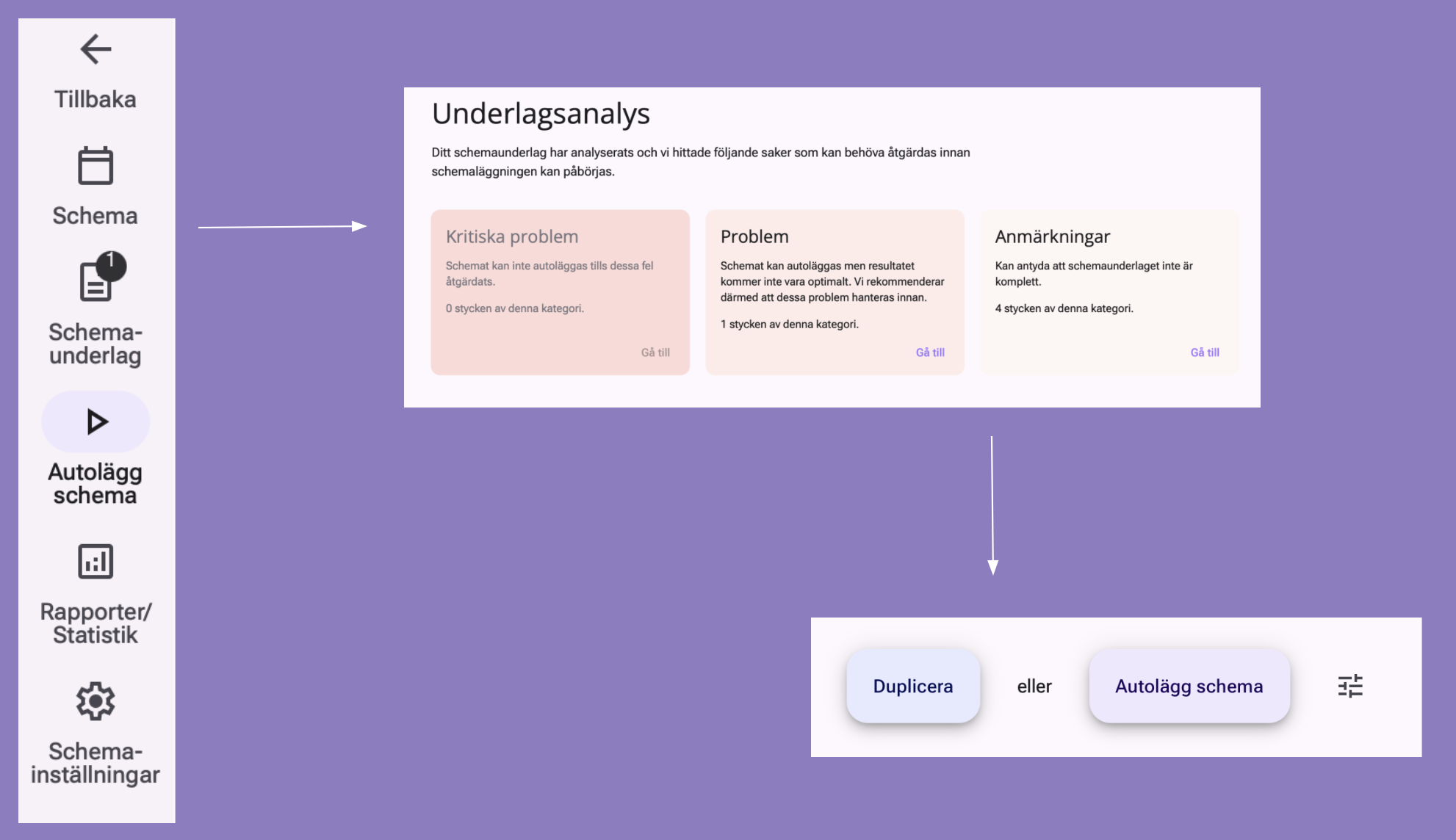
Underlagsanalys
I bakgrunden sker det alltid en analys på villkoren som du arbetat med i schemaunderlaget, resultatet av analysen kan bland annat synas i vyn för "Autolägg schema". Systemet granskar flera olika aspekter och identifierar eventuella varningar, vilka presenteras i tre olika kategorier.
- Kritiska problem
Dessa problem måste åtgärdas innan systemet kan genomföra en automatisk schemaläggning. Så länge kritiska problem förekommer kommer schemat inte att kunna autoläggas. - Problem
Dessa innebär att schemat kan autoläggas, men att resultatet sannolikt inte blir optimalt. Det rekommenderas därför att dessa hanteras innan schemaläggningen påbörjas. - Anmärkningar
Anmärkningar indikerar att vissa delar av underlaget kan vara ofullständiga eller saknas, exempelvis uppgifter om resurser, tider eller lokaler. Dessa typer av anmärkningar påverkar inte schemat negativt men kan vara bra att känna till.
När problemen är åtgärdade – autolägg schema
Innan du påbörjar en automatisk schemaläggning finns det möjlighet att spara en kopia av det befintliga schemat, då det inte går att återgå till tidigare versioner efter att autoläggningen genomförts. Detta görs enklast genom att duplicera det aktuella schemat. Därefter kan du klicka på “Autolägg schema” för att påbörja processen.
Vad händer under en automatisk schemaläggning?
När schemat autoläggs sker följande:
- Ett nytt schema genereras baserat på innehållet i schemaunderlaget.
- Det tidigare schemat skrivs över.
- Underlaget låses tillfälligt och schemat kan inte redigeras under processen.
- Beroende på schemaunderlagets omfattning och komplexitet kan processen ta från några minuter upp till cirka 30 minuter.
Observera att du kan genomföra automatisk schemaläggning flera gånger om det behövs.
Delkörning eller partiell körning
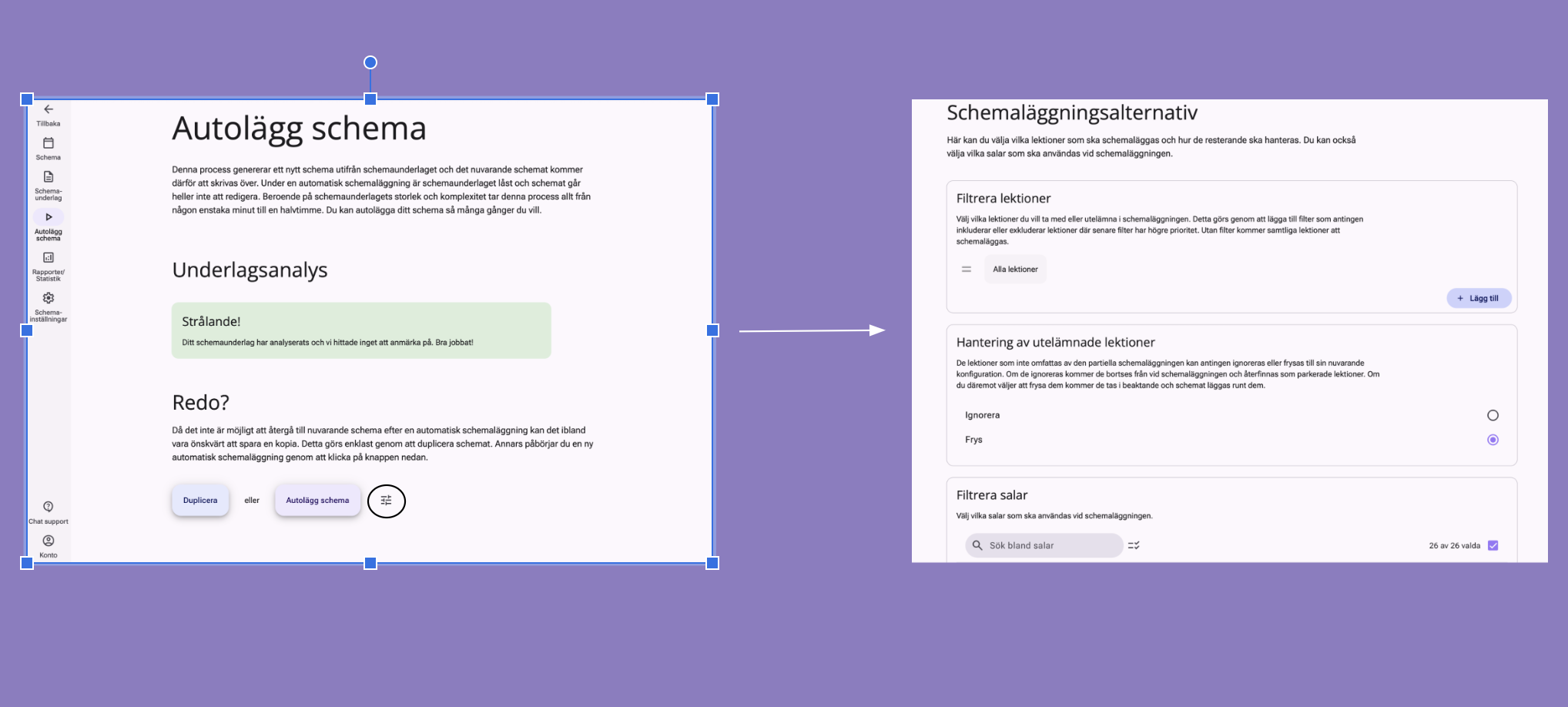
Ibland vill man göra en autoläggning på enbart en del av schemat. Då kan man göra en s.k. "delkörning" eller ibland "partiell körning". Du kan då filtrera fram vilka delar av schemat som du vill ska köras och vad du vill göra med resterande lektioner.
Innan du autolägger kan du även filtrera för specifika lektioner och/eller salar. (Se bild till höger)
Du klickar på "filtreringsknappen" till höger om "Autolägg schema", då öppnas det upp ett fönster och här kan du då välja vilka lektioner och salar som ska schemaläggas och hur de resterande ska hanteras. Vill du exempelvis endast lägga schemat för 3B och inte 9B kan du filtrera så att endast 3B schema autoläggs.
Tillvalet att "frysa" eller "ignorera" resterande lektioner hanterar hur resten av schemat ska hanteras.
- Frysa: i detta läge kommer alla lektioner som inte är valda, men är placerade på schemat, att vara fixerade på schemat på deras nuvarande position. Detta är bäst om du vill göra en delkörning på en del av schemat och resterande ska kvarstå.
- Ignorera: I detta läge kommer resterande lektioner som inte är valda att parkeras. OBS: Om du väljer detta kommer allt annat på schemat som inte är valt att köras att flyttas bort från schemat och parkeras. Detta val är bäst om du vill göra snabba körningar för att snabbt isolera problem på en del av schemat, det kan vara smidigt om man t.ex. vill se om några klassers schema fungerar utan några andra komplexiteter.