Manuella redigeringar
Manuella redigeringar (Varningar i systemet, varningsfärger, drag and drop, lite fin justeringar)
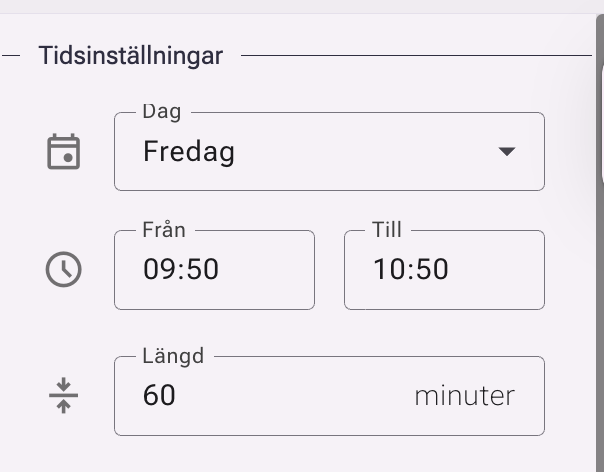
När du väl skapat ditt schema och är inne i redigeringsvyn, finns det flera sätt att jobba, exempelvis manuellt för att kunna uppdatera, ändra och korrigera inför nästa körning. Här inne kan du markera en lektion och till höger kommer en vy upp med information om lektionen. Man kan exempelvis se vilka tidsinställningar lektionen har, hur lång lektionen är, samt vilken sal, lärare och grupp som är bokad för just denna lektionen. Ändringar på grupp, lärare och sal kommer uppdatera villkoren permanent och sparas inför framtida körningar. De enda inställningar som inte sparas permanent och är enbart temporära är det som står under tidsinställningarna dvs dag, sluttid och längd, detta ändras inte då det vid en ny körning återgår till orginalvärderna eller eventuellt placerar om dem. Det innebär att om du ändrar längden kommer den återgå till grundvärdet vid en ny körning.
Bilden nedan visar tidsinställningar som är temporära och ej sparas vid nästa schemakörning.
För att ändra inställningar på exempelvis salar, grupper eller lärare, klickar du på värdet, då kommer det upp en vy som sammanfattar det du skrivit in i schemaunderlaget. Salarna, grupperna och lärarna kommer alltså visas i rött om det är uppbokade, och i vitt om de är lediga, är de markerade i gult betyder det att de inte är bokade, men enligt bokningsmarginalen kan det vara väldigt tajt inför lektionen innan eller lektionen efteråt. Dessa värden kommer att uppdateras vid en ny körning.
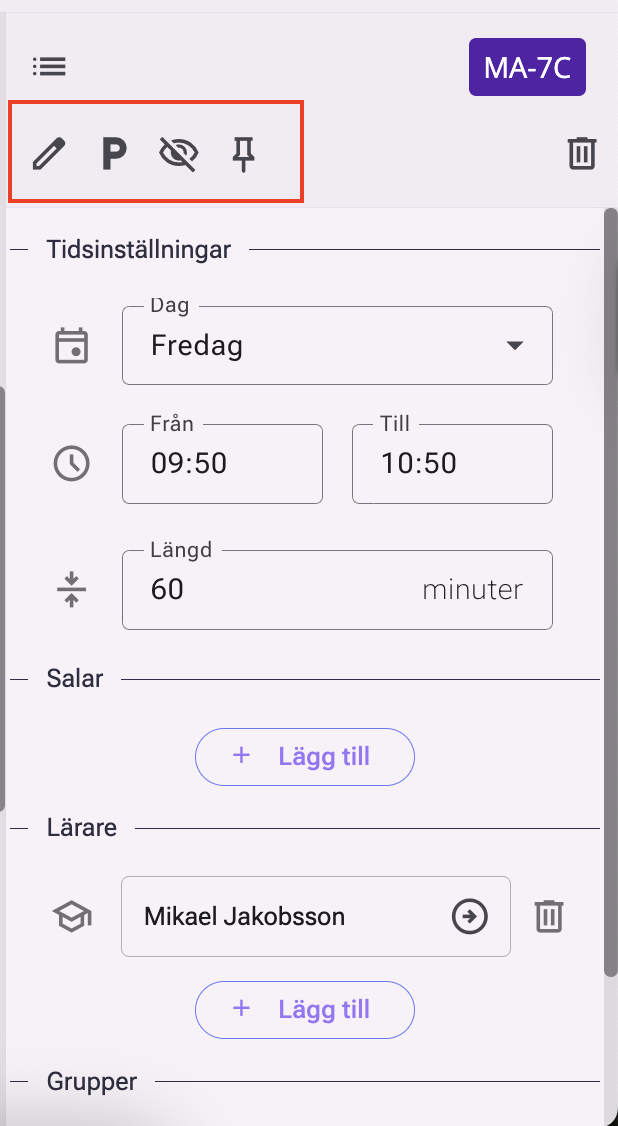
Utöver detta finns även några snabbåtkomst knappar högst upp i högerspalten.
"Pennan" :
Gör att du kommer in i redigeringsläget. Här inne kan du se alla villkoren som är kopplade till just den lektionen, men också för hela kursen. I detta redigeringsläge kan du uppdatera villkoren direkt, och kommer även vara sparade till framtida schemakörningar.
"P" :
Du kan även parkera lektionen. Det innebär att du "tar bort" lektionen tillfälligt från schemat. Vid en ny körning kommer lektionen att placeras ut igen, men du kan även själv "dra" ut den i schemat igen.
Ögonikonen "Dölj i schemavisaren" :
betyder att lektionen enbart kommer att synas för dig just nu, detta kan du se genom att lektionen är lite transparent i färgen. Men om du skickar en länk till schemavisaren så kommer inte lektionen att dyka upp i det läget.
Nål-ikonen "Fixera tid" :
Genom att fixera en lektion kommer algoritmen inte att flytta lektionen, utan lektionen kommer att ligga kvar på samma plats. Du kan däremot fortfarande "dra" och "flytta" lektionen någon annanstans i schemat, där du vill ha den.
Bilden visar ikonerna var och en i ordning som rubrikerna ovan.
Snabbåtkomstknappar:
Utöver denna högerspalt finns det även några snabbåtkomstknappar. Klickar man på en lektion och sedan klickar på "shift" knappen, kan du markera flera lektioner samtidigt, du kan då i högerspalten se vilka lektioner som är markerade. Vid flera markerade lektioner dyker en ytterligare knapp upp bredvid "fixera tid", denna knapp gör det möjligt för dig att koppla ihop dessa lektioner.
Placering av parkerade lektioner manuellt:
Om du inte har en specifik lektion markerad kommer högermenyn visa alla lektioner kopplade till det aktiva schemat. Längst upp på listan ser man alla parkerade lektioner med markeringen "P". För att placera ut dessa lektioner så klickar du på en av lektionerna, därefter kan du markera lektionen och dra ut den på scheman.
Finjusteringsknappar:
Genom att klicka på "pil upp" och "pil ned", flyttar du lektionen fem minuter upp, respektive fem minuter ned. Det går även att byta dag genom att klicka "pil vänster" och "pil höger" för att byta dag.
Om du har parallelllagt två lektioner och vill flytta en av lektionerna, kommer du märka att bägge lektionerna flyttar med. För att undvika detta, håller du ned knappen “option” (på Macbook) och “alt” (på PC). Sedan markerar du lektionen och drar in den dit du vill ha den och sedan släpper. Detta kan du även göra om lektionerna exempelvis råkat bryta sig loss och alltså har olika starttider, eller om du bara vill att dina parallella lektioner ska ha olika start eller sluttider. Då kan du hålla in knappen och dra tillbaka den till den tiden du vill att den ska placeras på.
Multiview - Se flera scheman samtidigt:
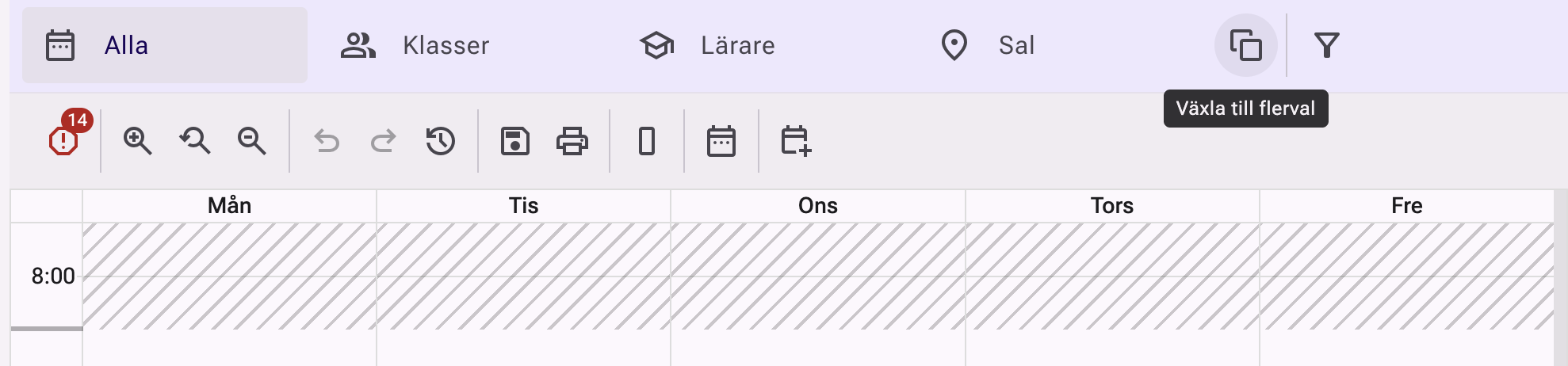
Slutligen finns det möjlighet till att filtrera, så att du kan se flera olika klassers scheman samtidigt. Detta gör du genom att klicka i rutan "flerval" till höger om ämnen, sedan är det enbart att klicka i de klasser vars schema du vill se.
Efter du har klickat på flervalsläge kan du ta fram de scheman du vill se och markera samtliga. Tänk på att du kan se alla typer av scheman samtidigt. Såsom klass, lärare, sal, ämne osv.