
Steg 4 - Tjänstefördelning
Nästa steg i processen är tjänstefördelning. Tjänstefördelning handlar om att planera och fördela arbetsuppgifter mellan personalen, det innebär att fastställa vilka lärare som undervisar i vilka ämnen, hur många lektioner varje lärare ansvarar för och hur många minuter i veckan ämnet är.
När du arbetar med tjänstefördelning i Royal Schedule, finns det fyra centrala parametrar du behöver definiera: ämnen, lektioner, grupper och personal, kopplingen mellan dessa är vad vi kallar för en kurs. Nedan följer en genomgång av hur du lägger till dem.
Först och främst behöver du lägga till ämnen/kurser, så att du ska kunna lägga in tjänstefördelningen någonstans. För att skapa upp en kurs finns det olika sätt att gå till väga, du kan skapa upp:
- Manuellt
- Manuellt i bulk
- Via excel
- Via import från API
Detta kommer du åt genom att klicka på "+ Skapa kurs", inne i kursvyn.
Skapa tjänstefördelning manuellt eller manuellt i bulk
Om ni har en liten eller mellanstor skola med en mindre komplex tjänstefördelning så fungerar det bra att skapa tjänstefördelningen manuellt eller manuellt i bulk.
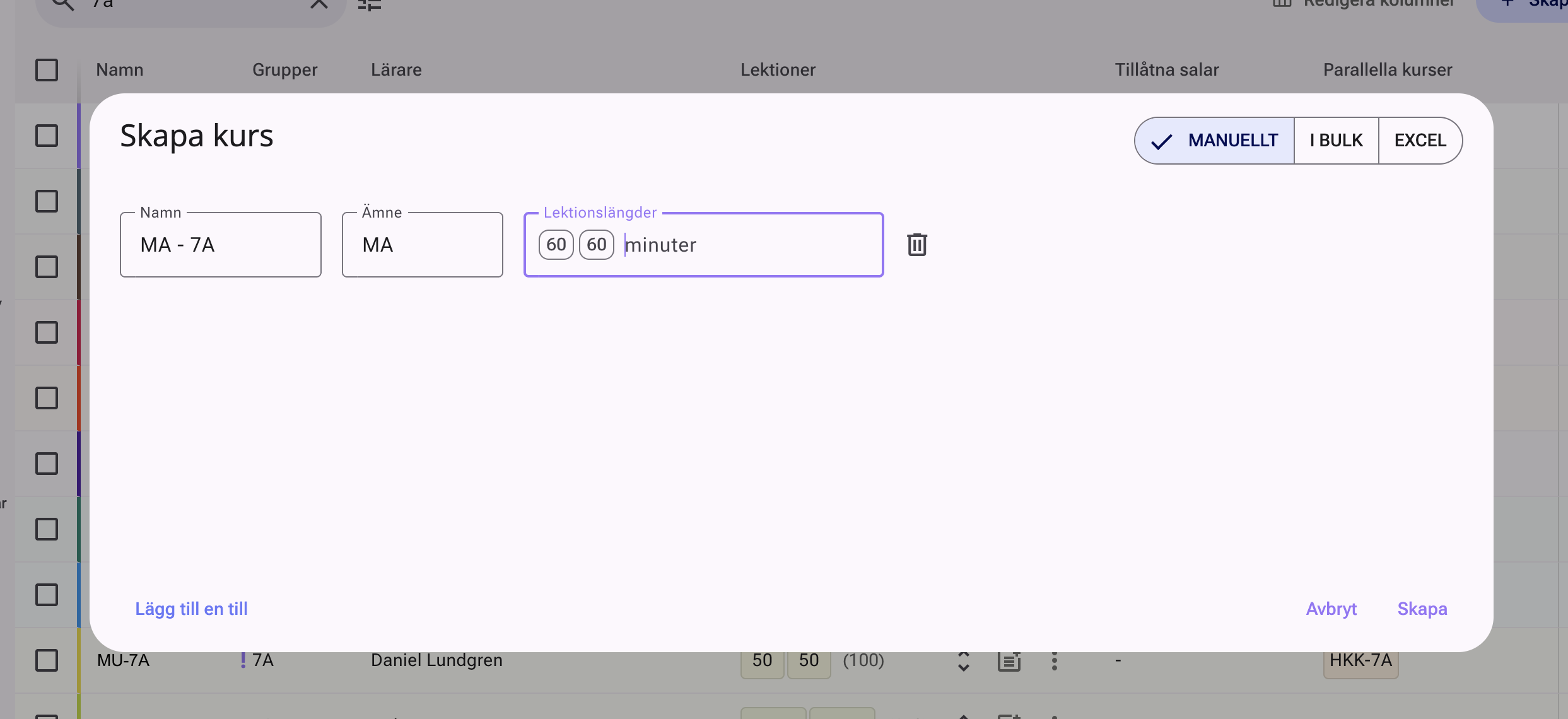
För att skapa kurser manuellt så klickar du på"+ Skapa kurs" och väljer alternativet "Manuellt".
Här kan du fylla i kurserna en och en och fylla i ämne och lektionslängderna. Klicka på skapa för att skapa upp dessa.
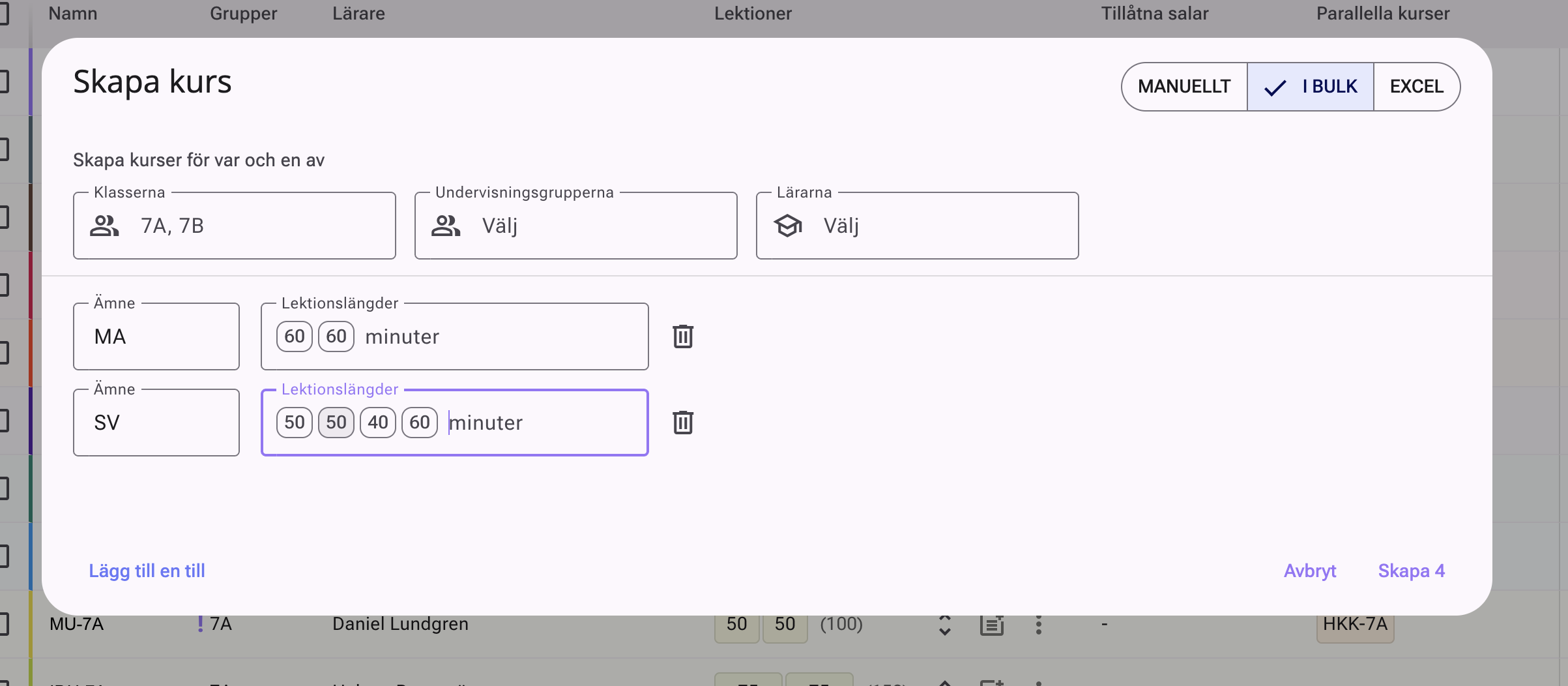
Du kan även skapa kurser "i bulk". Klicka på alternativet "i bulk" uppe i högra hörnet. Här kan du skriva skapa samma kurs/ämne för flera klasser eller grupper i taget. Markera och välj flera klasser, skriv in ett ämne och lektionslängderna. Du kan då skapa upp samma ämne för samtliga markerade klasser. Obs: du kan klicka på "Lägg till en till" om du vill fortsätta och lägga till flera ämnen på en gång
Skapa lektioner via excel
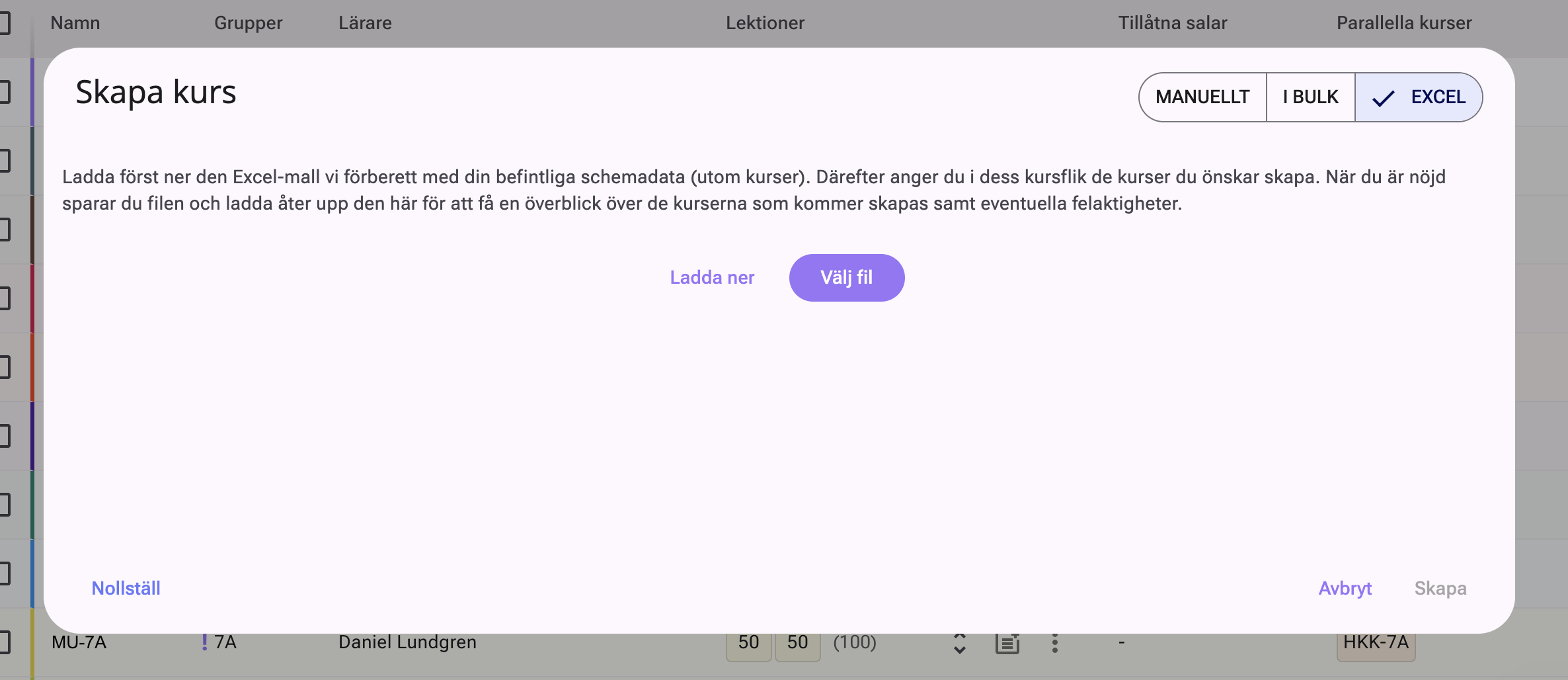
Du kan skapa upp hela, eller delar av din tjänstefördelning via våra excelmallar. För att ladda ner mallen går du in på "+ Skapa kurs" och klickar på "Excel". Här finns alternativet att ladda ner en Excel-mall.
Du kan sedan fylla i excelmallen med er tjänstefördelning och är du intresserad att veta mer så kan du kolla på denna videoguide på 6 minuter:
Redigering av kurser
När du skapat dina kurser, antingen manuellt eller via Excel-mallen så kan du sedan redigera all information manuellt inne i systemet. Nedan visar hur du kan redigera och ändra olika delar av kursinformationen direkt inne i systemet:
1. Lägg till lektioner
Lektionerna utgör kärnan i tjänstefördelningen. De definierar både ämnets omfattning i minuter och hur lektionerna ska fördelas över veckan. Utan lektioner kan inget schema skapas, det är därför det första och viktigaste steget.
Så här lägger du till lektioner (se bild till höger):
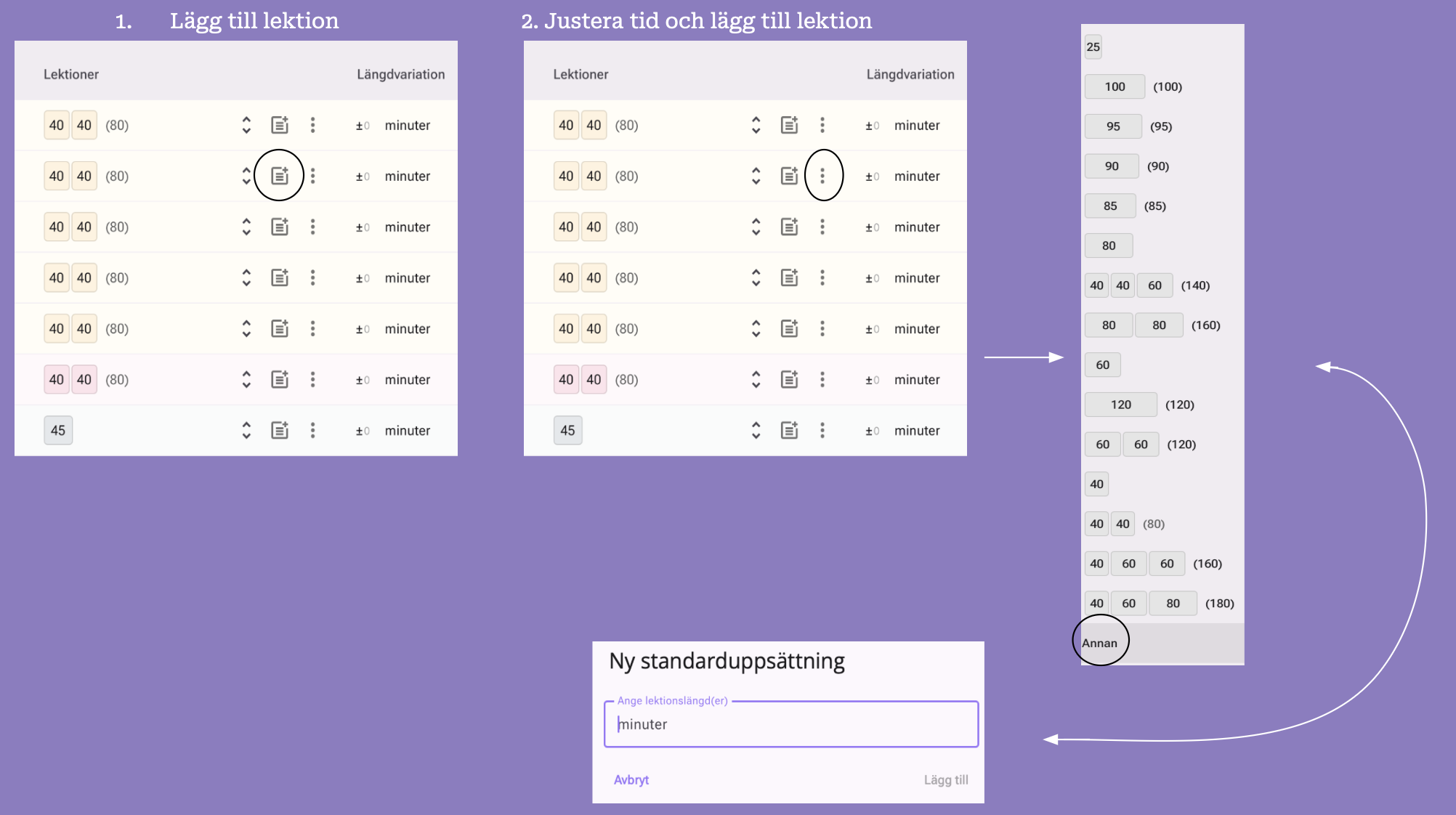
- Gå till “Schemaunderlag” i vänstermenyn.
- Klicka på fliken “Kurser”.
- För muspekaren mot ikonen med de tre prickarna till höger om plustecknet. Här hittar du färdiga förslag på lektionslängder.
- Vill du skapa en egen lektionslängd, klicka på “Annan” längst ner i listan och skriv in önskad tid (anges i femminutersintervall).
- Om du klickar på ikonen bredvid som ser ut som ett papper med en plusknapp så kan du lägga till det senaste lektionsuppsättningen igen.
2. Ändra lektionslängd på en redan bestämd tid
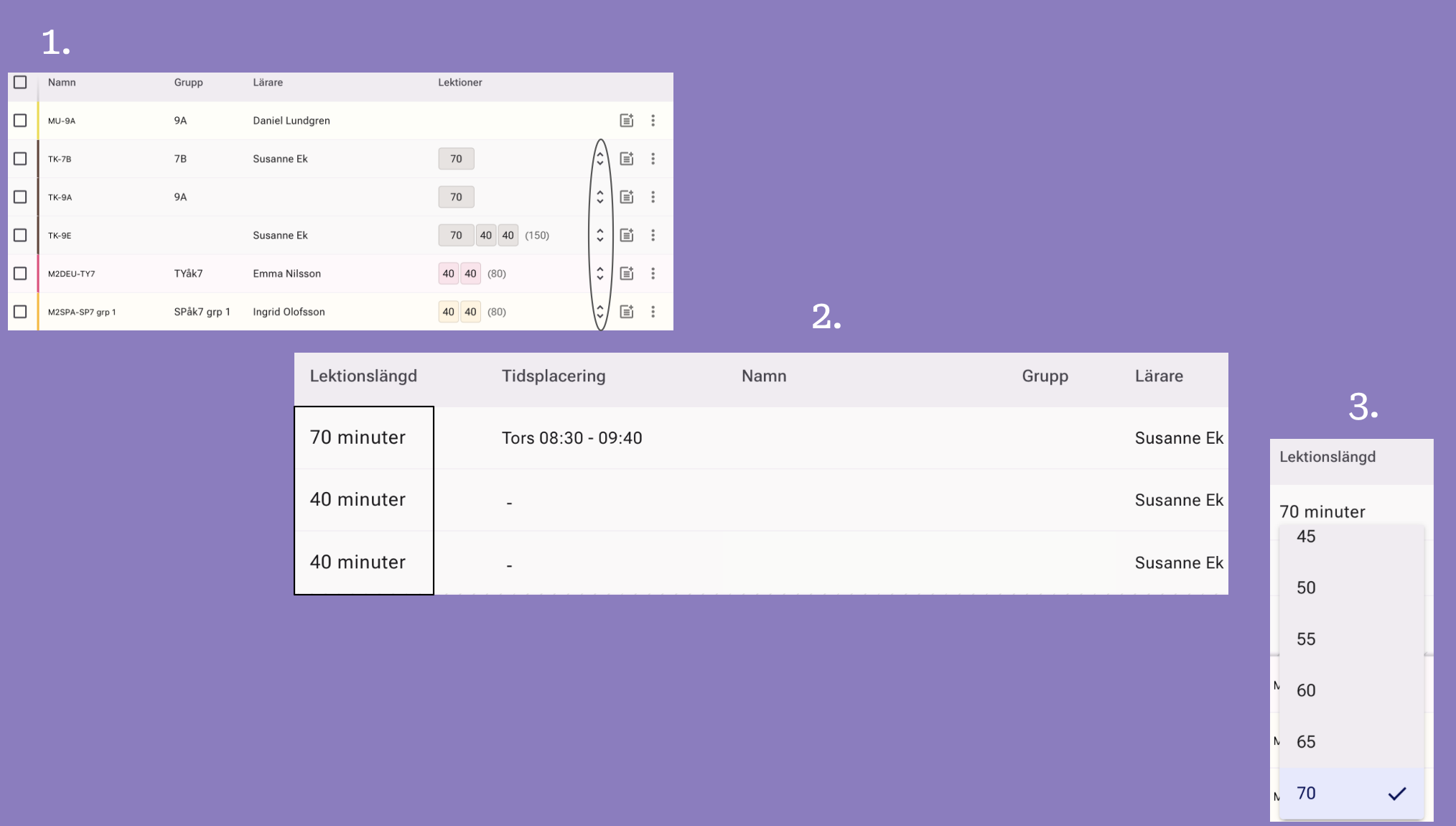
Gällande lektionernas längd, är det möjligt att redigera hur lång den ska vara trots att du redan matat in en längd (Se bild till höger). Det gör du genom att du letar upp den kurs som du vill ändra tid på.
1. Sedan klickar du på ikonen med "pilarna som går upp och ner", som finns till vänster om “pappret med ett plus".
2. Därefter klickar du under "lektionslängd" som står längst till vänster och ändrar till den tid du vill att lektionen ska ha. Vid nästa körning kommer det att ändras.
3. Lägg till grupp
Nästa steg är att koppla en grupp (exempelvis en klass) till kursen. Det är viktigt att förstå skillnaden mellan kursens namn och dess grupp – namnet är endast en etikett, medan gruppen avgör vilka elever som omfattas av kursen.
Så här lägger du till en grupp (se bild till höger):
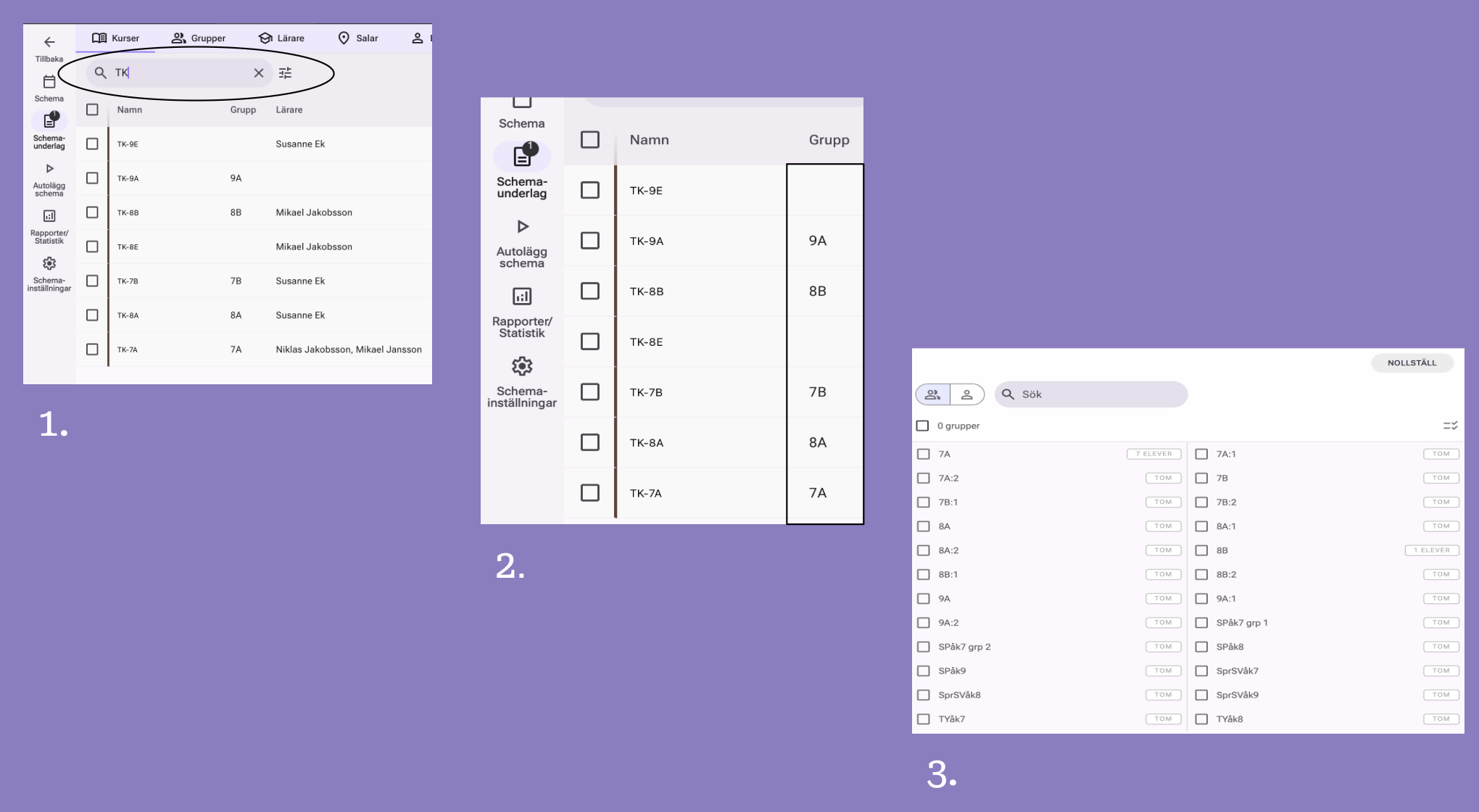
Stanna kvar i fliken “Kurser” under “Schemaunderlag”.
- Sök upp den kurs du vill arbeta med.
- Klicka i fältet under kolumnen “Grupp” på kursens rad.
- Välj en eller flera grupper som ska kopplas till kursen.
Vill du anpassa kursdeltagandet ytterligare kan du:
- Klicka på den tillagda gruppen.
- Trycka på ikonen med en enskild person i övre vänstra hörnet.
- Här kan du markera eller avmarkera elever som ska ingå i kursen.
Detta är användbart för att hantera anpassad studiegång, där vissa elever deltar i kursen även om de inte tillhör hela gruppen. Observera att hela klassen måste vara kopplad för att kursen ska synas på klasschemat, individuella justeringar visas endast på elevens personliga schema.
Innan du hanterar anpassad studiegång är det viktigt att tänka på om dessa läses över till din lärplattform, då alla inte kan läsa in denna data. Fråga oss i supporten så kan vi ge senaste uppdaterade informationen om export till din lärplattform.
4. Lägg till personal
Slutligen anger du vilken lärare som ansvarar för respektive kurs. Detta steg binder samman kurs, grupp och undervisande personal.
Så här gör du (se bild till höger):
Fortsätt i fliken “Kurser” under “Schemaunderlag”.
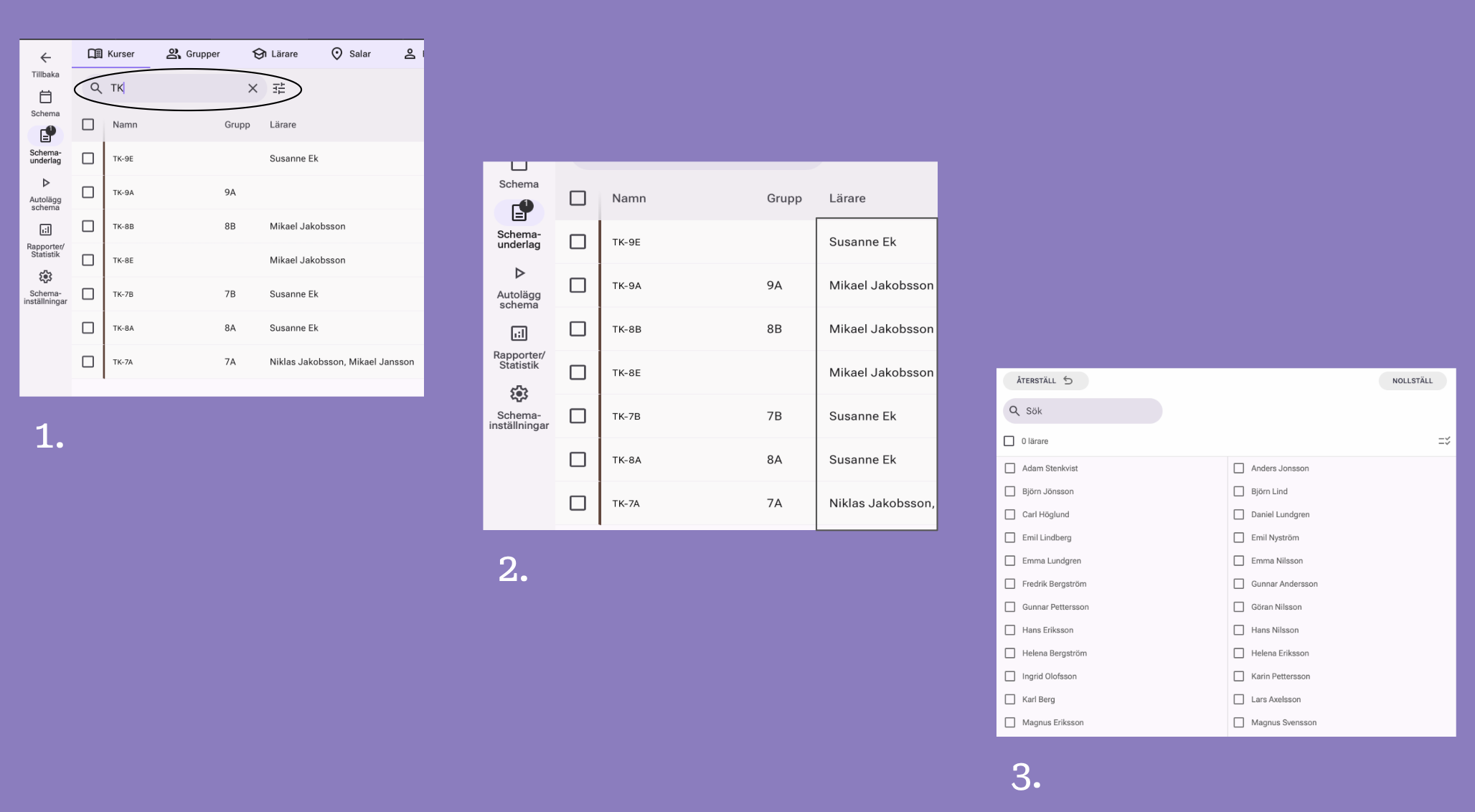
- Sök upp den kurs du vill tilldela en lärare.
- Klicka i fältet under kolumnen “Lärare” på aktuell kursrad.
- Välj en eller flera lärare som ska kopplas till kursen.
När läraren är tillagd kan du också hantera arbetsomfattning och uppföljning i den samlade tjänstefördelningen, vilket underlättar överblick och resursplanering.
Lägg till ämne
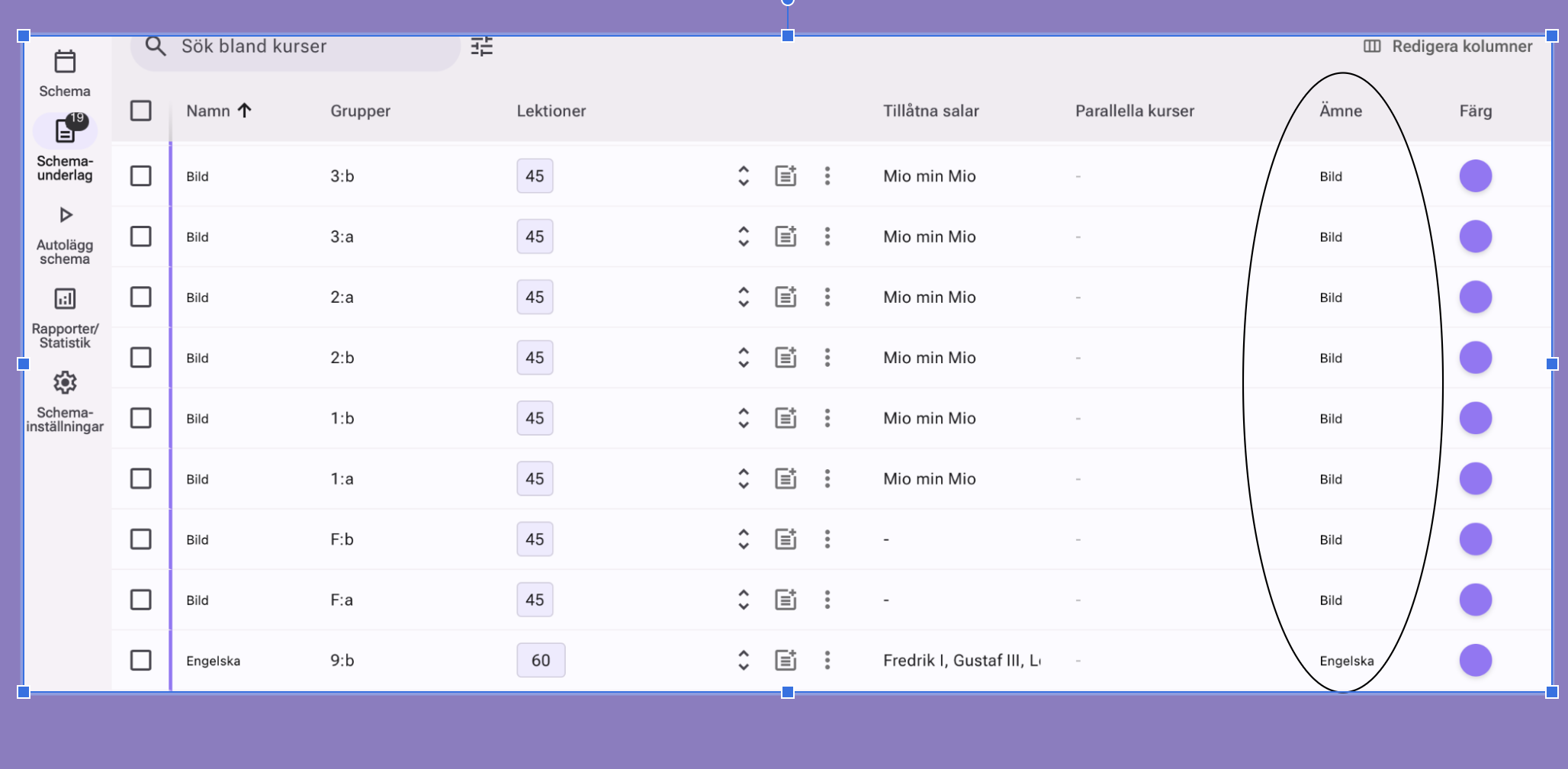
Om man läser in tjänstefördelningen via API så kommer ämnena med där. Har du inte läst in din tjänstfördelning via API, måste du lägga in ämnena själv. Oftast läser man då in via en excelmall, då skriver man i ämnet i "Subject". Du kan också läsa in dina ämnen i Royal Schedule. Detta gör du genom att skriva in dina ämnen direkt i fältet.
Ämnen är framförallt viktigt i synken mot plattformarna, då det använd för att exempelvis koppla på betyg.