
Steg 2 - Ange grundinställningar
Ange grundinställningar
När du har skapat ett nytt schema är nästa steg att ange grundinställningarna.
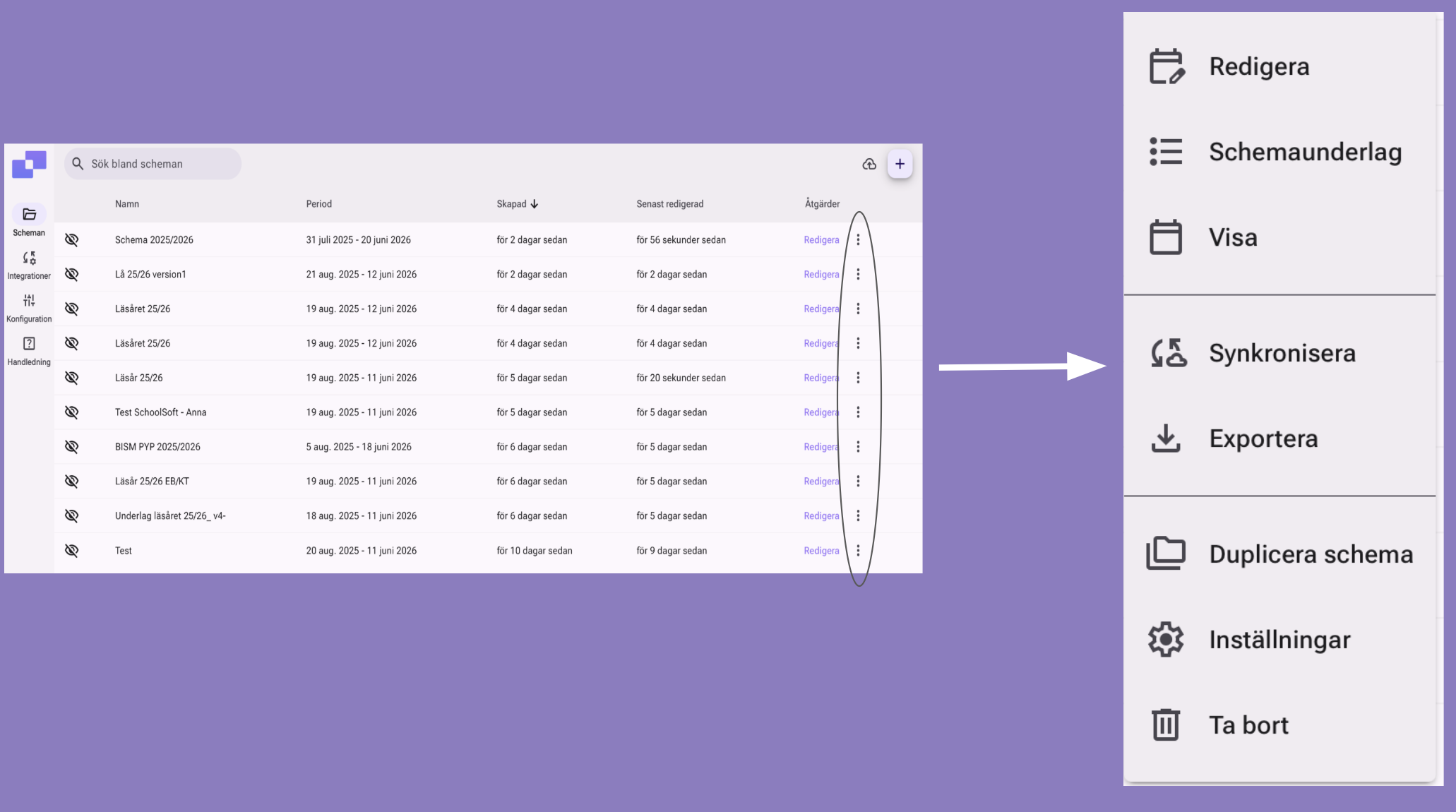
Innan vi går in på schemat och börjar arbeta med grundinställningarna så kan det vara bra att bekanta sig mig inställningar som man kan styra på schemat från startsidan. För att komma åt alternativen för schemat gå du in och klickar på de tre prickarna till höger om knappen “Redigera”. Här visas en meny där du får flera valmöjligheter för att justera eller arbeta vidare med ditt schema. (se bild nedan)
Redigera och Schemaunderlag
De två översta alternativen “Redigera” och “Schemaunderlag”, leder dig direkt in i schemavyn, där du kan påbörja eller fortsätta arbetet med innehållet.
Visa
Genom att klicka på "Visa" tar du dig in i en miljö där du kan söka upp ett specifikt schema och se hur schemat ser ut under en specifik vecka. Detta gör du genom att klicka i den veckan du önskas se, samt vilket schema. För mer information om funktionen "Visa", klicka på länken: Visa - Läs mer
Duplicera schema
Med hjälp av alternativet “Duplicera” kan du skapa en exakt kopia av ditt schema. Denna funktion är praktisk om du vill testa nya upplägg eller göra förändringar utan att påverka originalschemat.
Inställningar
Väljer du “Inställningar”, får du möjlighet att ändra schemats namn och definiera ett datumintervall, det vill säga start- och slutdatum för schemat. Detta är särskilt användbart om du arbetar med olika perioder, som t.ex. höst- eller vårtermin. Här inne kan du även sätta schemat som "publikt", det innebär att alla har åtkomst till schemat. Är schemat inte publikt har endast inloggade användare inom organisationen åtkomst.
____________________________________________________________________________________________
Standardvärden
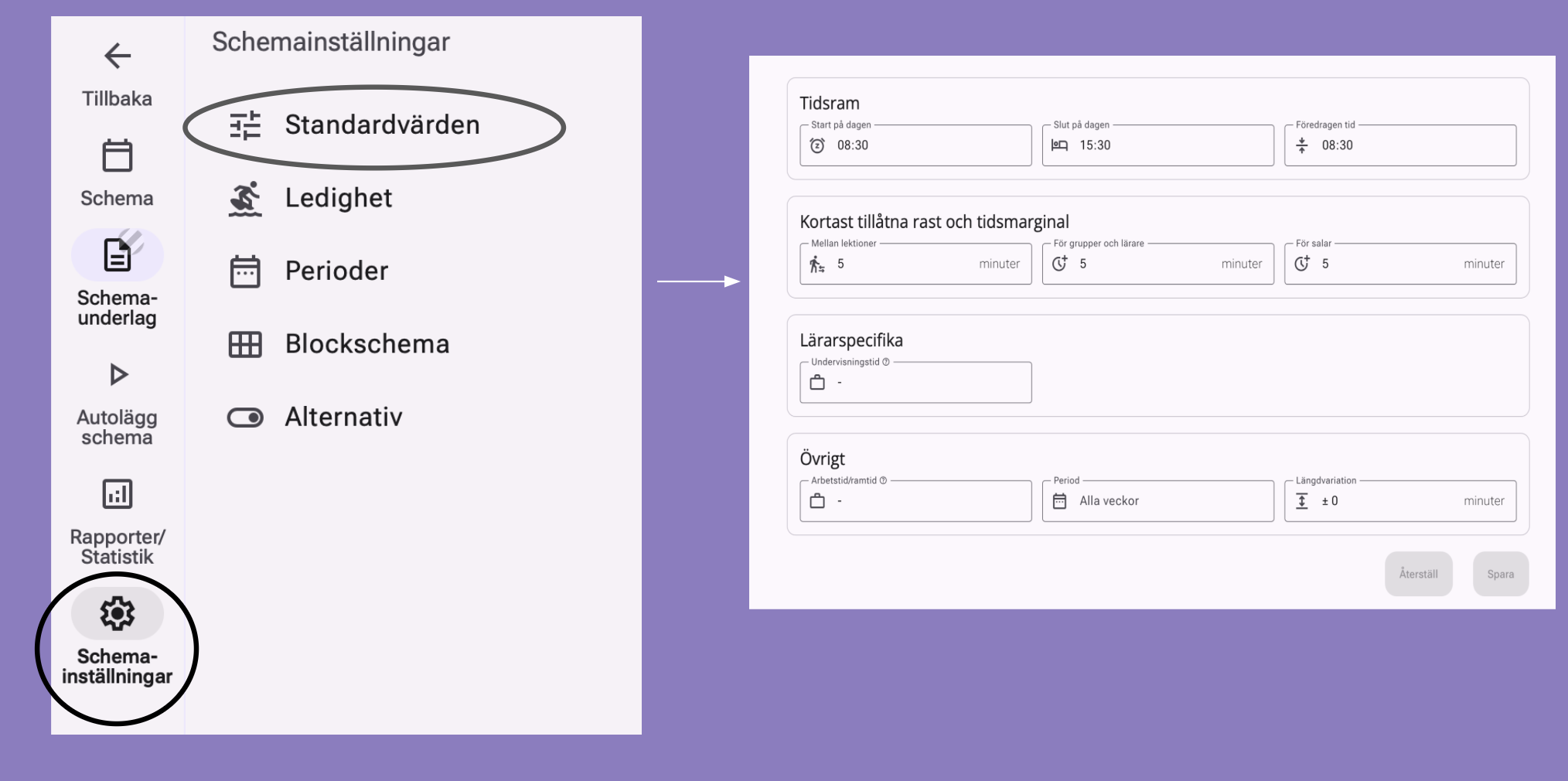
För att justera standardvärdena för schemaunderlaget, klickar du först på “Redigera”, som visades ovan. För sedan muspekaren till “Schema-inställningar” i menyn till vänster, och klicka därefter på “Standardvärden” (se bild nedan):
Här kan du definiera:
- Tidsramar: start- och sluttider för skoldagen
- Föredragen starttid: den tid du önskar att schemat ska centreras kring vid en automatisk schemagenerering.
- Raster: tider för pauser mellan lektionerna
- Undervisningstid: standardvärde för hur många undervisningstimmar per vecka som ingår i lärarnas ordinarie tjänst.
- Ramtid/arbetstid: standardvärde för hur mycket ramtid lärarna ska ha per vecka
- Period: standardperiod som ska användas, om inget värde valts så väljs "alla veckor" som standard.
Dessa inställningar fungerar som grundvärden och kommer att tillämpas automatiskt på kurser, grupper, lärare och andra schemakomponenter, om inget annat anges. Det går att justera alla värden inne i schemaunderlaget och respektive flik.
Lägg in lov, studiedagar och röda dagar
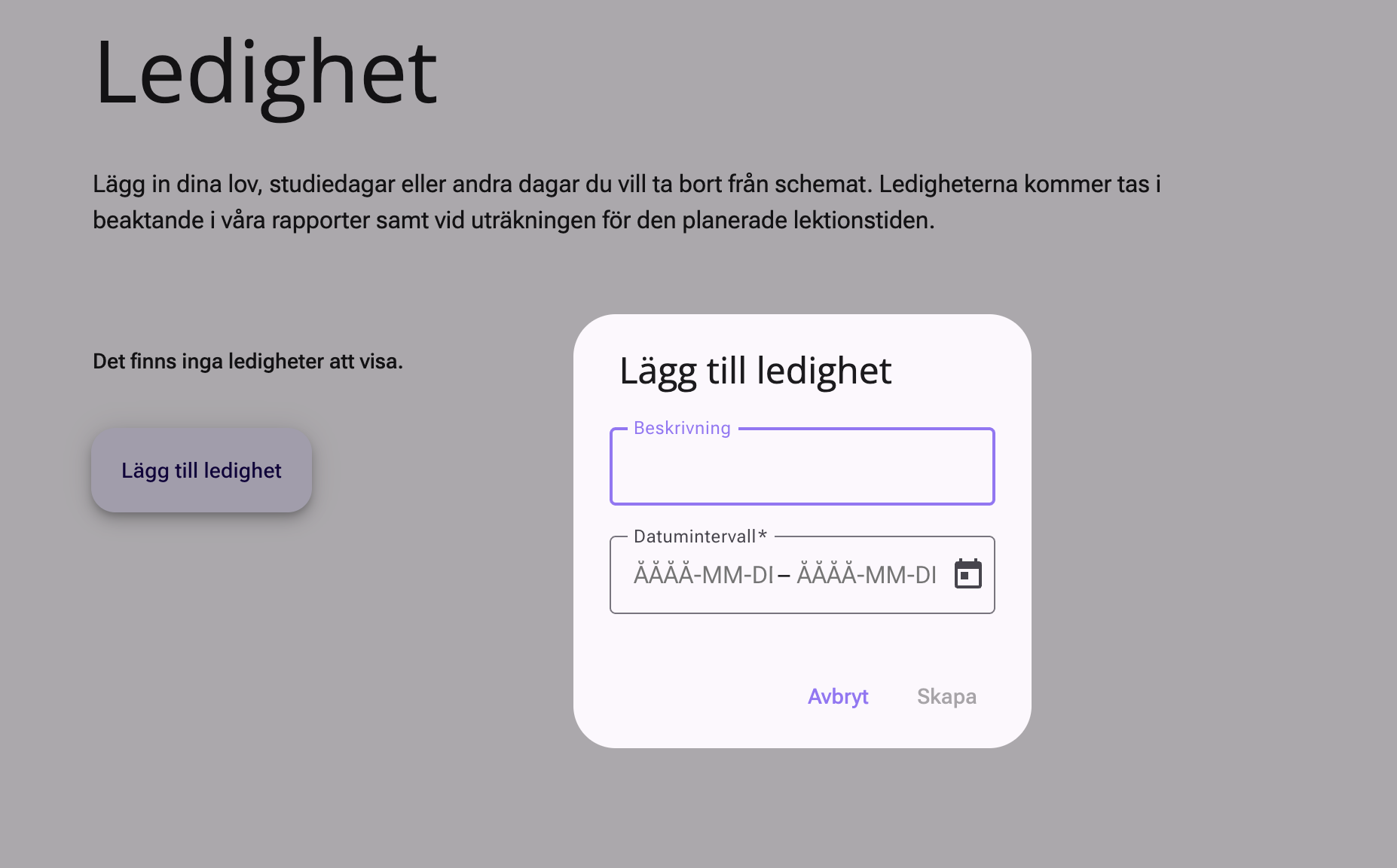
För att lägga in ledigheter som lov, studiedagar och röda dagar, gå till menyn "Ledighet" och klicka på "Lägg till ledighet".
- Skriv in ett namn för ledigheten, till exempel "Höstlov".
- Välj datumintervall för ledigheten.
Observera: Alla typer av ledighet (inklusive röda dagar) behöver läggas in, med undantag för vanliga helger (lördag och söndag), som hanteras automatiskt.
Vi rekommenderar att ni lägger in dessa ledigheter tidigt, eftersom de påverkar både planerad och garanterad undervisningstid.
Skapa perioder såsom HT/VT eller udda/jämna veckor
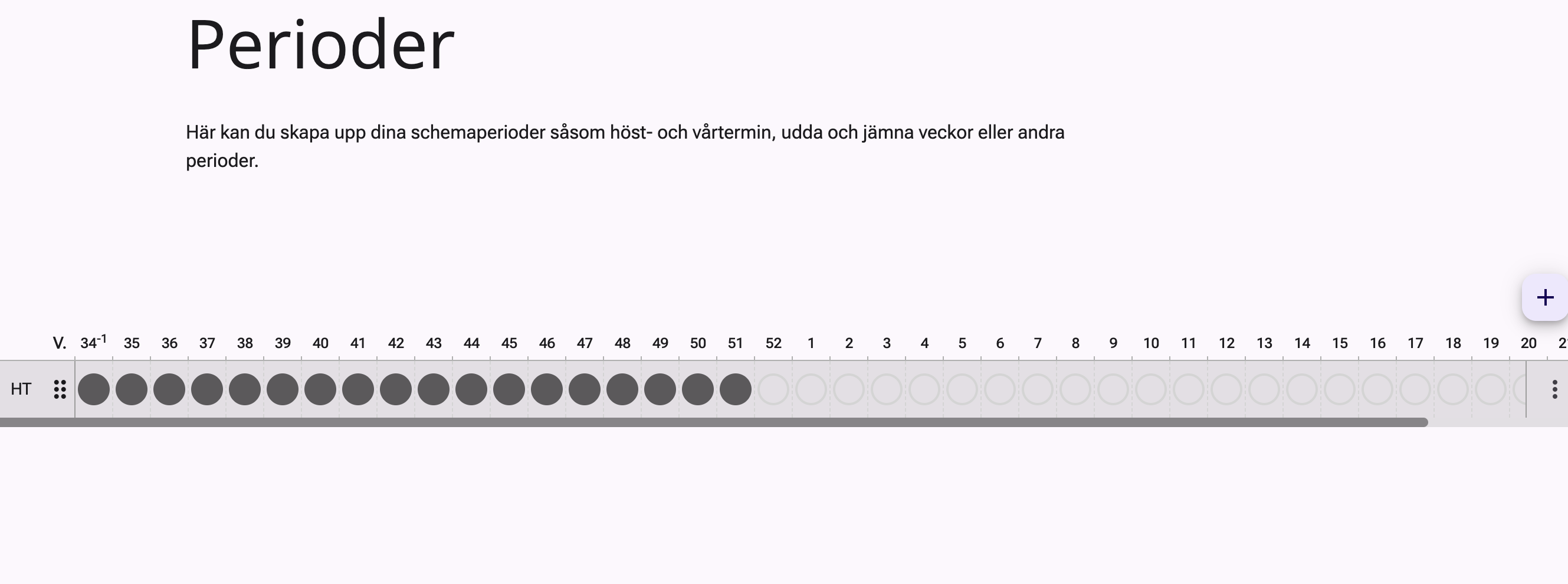
Under menyn "Perioder" kan du skapa de perioder som ska användas under läsåret. Vanliga exempel är "HT/VT", "Udda/Jämna veckor" eller andra egna indelningar.
- Klicka på "Lägg till period".
- Skriv in ett namn för perioden, till exempel "Hösttermin" eller "Udda veckor".
- Perioden visas nu i listan och du kan välja vilka veckor den ska gälla för.
För att markera veckor:
- Klicka på enskilda cirklar för att välja veckor.
- Du kan också klicka och hålla in vänster musknapp och dra för att markera flera veckor samtidigt.