
Avancerade kursvillkor
Avancerade kursvillkor (tillåtna salar, parallella kurser, lunch som lektioner)
Tillåtna salar
Tillåtna salar är villkoret för att bestämma vilken eller vilka salar som kan användas för respektive kurs. För att lägga in dina salar klickar du på den raden för kursen du vill placera salen på, under kolumnen "tillåtna salar". Du får då upp ett fönster där alla tillgängliga salar visas i fliken till vänster, och till höger ser du de salar du har valt. För att lägga till en sal, klickar du på "+" knappen som finns längst till höger om salens namn. För att snabbt kunna hitta en specifik sal, kan du söka med hjälp av sökverktyget som finns. För att spara de tillåtna salarna, klickar du utanför rutan, och då ska den finnas sparad på kursen under "tillåtna salar".
Om en kurs kan gå i flera olika salar, kan du lägga till fler. Det görs ingen prioritering mellan salarna, alla är lika sannolika att väljas och väljs därav beroende på tillgänglighet och plats. För att lägga till en till sal, klickar du på "+" knappen på en ny sal, precis som du gjorde ovan.
Om du vill spara ett set av salar, exempelvis om du ska lägga salarna för alla årskursers matematik, kan du skapa en tagg på salarna. Detta gör du genom att klicka på "etikett symbolen" döpa taggen och sedan trycka på "spara". Då kan du sedan markera alla matematik-lektioner, trycka under "tillåtna salar" och sedan söka på din tagg, då läggs ditt set av salar in på alla matematik lektioner.
Man kan också lägga till flera grupper av salar. Detta behövs om man vill boka två eller fler salar för samma lektion tex vid en stor klass, där alla elever inte får plats i ett klassrum. Det man gör då är att först lägga till en sal på samma vis som ovan. Det du gör sen är att klicka på "Lägg till grupp av salar" uppe i högra hörnet. Detta gör att vi skapar en till bokning av salar samtidigt. För att lägga in salar i grupp två, klickar du på "+" knappen på samma sätt som du gjorde ovan.
Parallella kurser
Parallella kurser är en funktion som de allra flesta skolorna behöver använda sig av. Det kan vara bra när exempelvis halvklasser ska användas, som vid språk-lektioner men också vid praktiska lektioner såsom bild, hemkunskap och slöjd. Parallella lektioner använder man sig av om man vill att olika lektioner ska gå samtidigt, utan att det uppstår en krock.
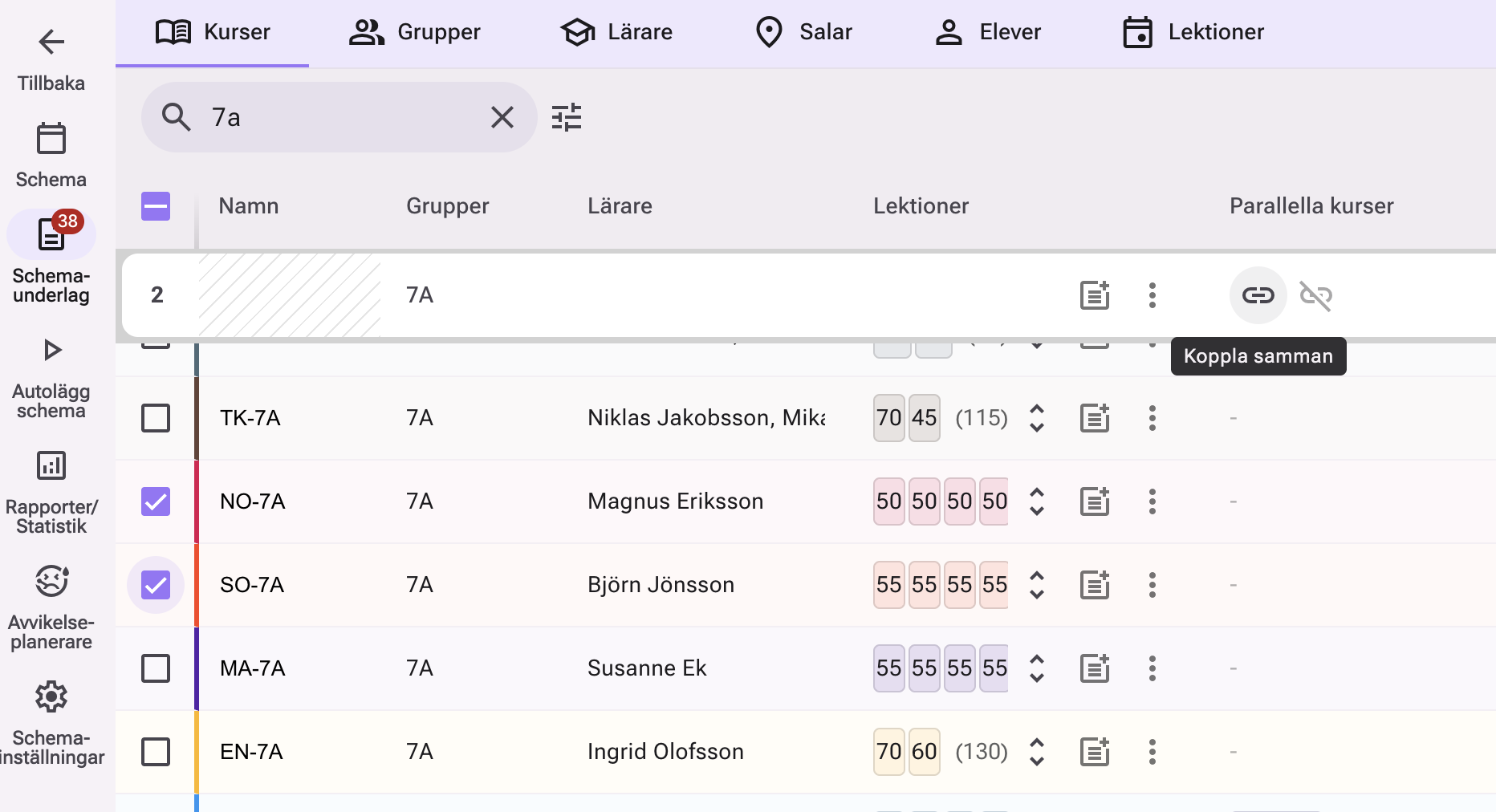
Börja med att aktivera villkoret "Parallella kurser" inne på "Redigera kolumner", sedan är det dags att välja vilka lektioner som ska gå parallellt. För att koppla samman dina lektioner går du in i "schema underlaget" markerar kurserna i boxen till vänster om raden för kursen och sedan klickar du på "koppla samman" ikonen under "Parallella kurser". På detta sätt dyker det upp en lektion under spalten för "Parallella kurser", som visar att lektionen nu går parallellt med en annan lektion. Om dessa kurser skulle ha samma lektionsuppsättning så är du klar här.
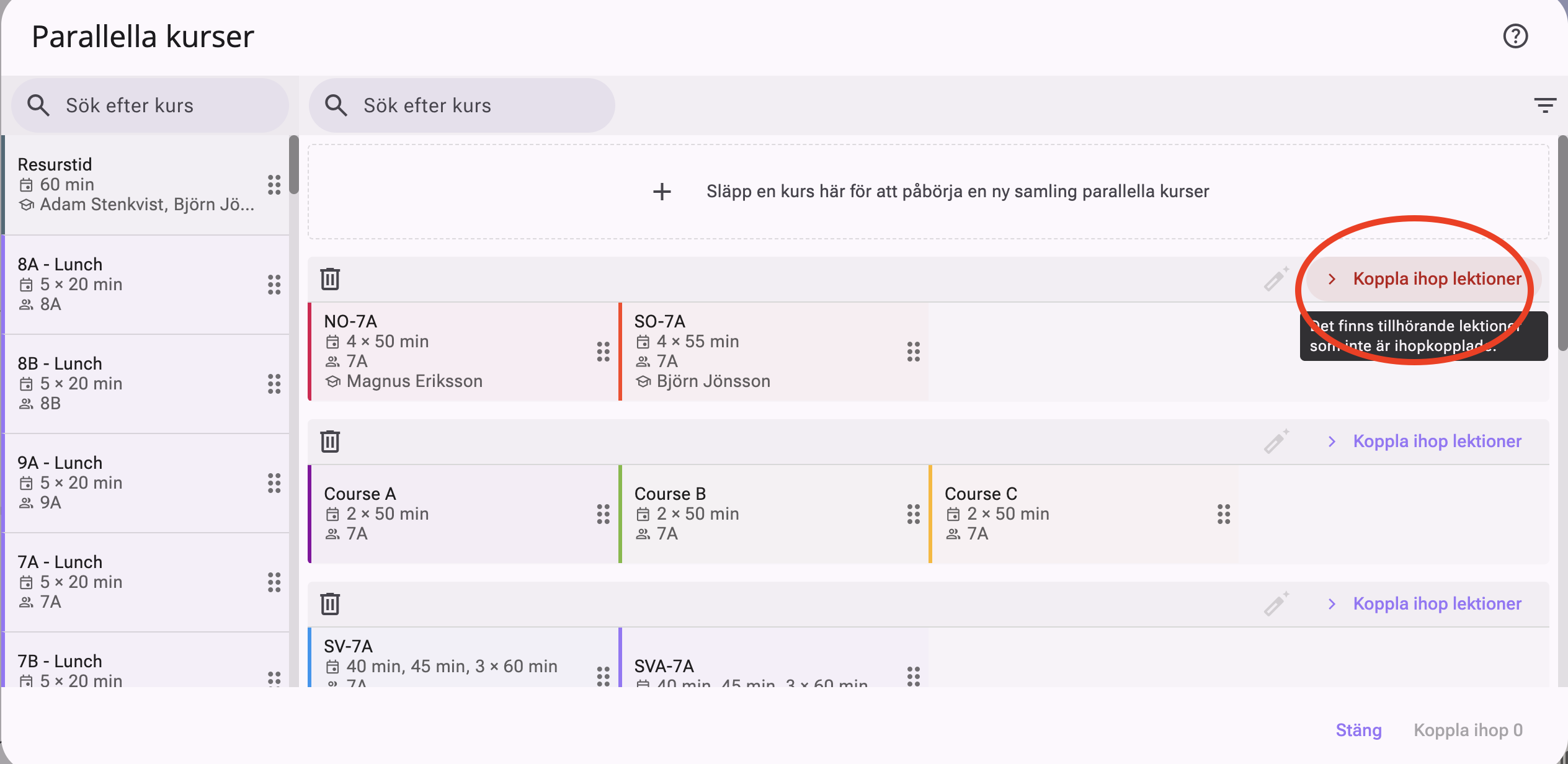
Om lektionerna däremot har olika lektionsuppsättning gör du på samma sätt till en början. Du markerar lektionerna och kopplar samman, detta kommer göra att du får ett felmeddelande, det du behöver göra nu är att klicka på villkoret och öppna upp villkoret, i den här vyn kan vi nu se alla dina parallella kurskopplingar. För att fixa problemet klickar du på den röda texten "Koppla ihop lektioner", som finns vid den koppling som blivit fel. Härifrån får du nu manuellt dra ut lektionerna som du vill att de ska gå. Dra första lektionen till lektionslådan, och placera sedan den lektionen du vill ska gå parallellt i samma låda. Om du vill att en av lektionerna ska gå ensam placerar du den lektionen i en egen låda. Säkerhets kolla att markeringen är borta, genom att gå tillbaka till översiktsvyn över parallella kurser, och se så att texten "Koppla ihop lektioner" nu är blå och inte röd.
Länk till video för parallella kurser: https://app.royalschedule.com/tutorial?v=31
Lunch som lektioner
Även om du kan ange lunch som ett villkor för lärare och grupper, finns det ett alternativ att lägga in lunch som en kurs med lektioner i schemat. Det här arbetssättet används främst om matsalen är en flaskhals och du behöver ha full kontroll på att inte för många klasser äter samtidigt. Genom att skapa lunch som kurs kan du också koppla på lärare och grupper, precis som med vanliga lektioner. Om lunchen ska räknas som undervisningstid i exempelvis SCB-rapportering, kan du även ange ett ämne på kursen (vissa plattformar kräver detta för att kunna läsa in kursen korrekt).
Så här skapar du lunch som lektioner:
- Gå till Schemaunderlag – Kurser och klicka på plusknappen för att skapa en ny kurs som representerar lunch.
- Skapa lektioner som motsvarar tiderna då luncherna ska genomföras för respektive grupp.
- För att undvika dubbelbokningar i lunchsalen, kan du dela upp den i flera delar. Om matsalen exempelvis rymmer fyra klasser samtidigt, skapar du fyra salar: Lunchsal del 1, del 2, del 3 och del 4.
- Gå till Schemaunderlag – Salar och klicka på plusknappen uppe till höger för att lägga till dessa.
- Koppla samtliga lunchsalar till lunchkurserna. Då kommer algoritmen att fördela grupperna automatiskt utan att överskrida kapaciteten i matsalen.
För att lunchen ska schemaläggas inom rätt tidsintervall använder du kursvillkoret Tidsram. Här ställer du in vilka tider lunchlektionerna får placeras.
Tips!
Vi erbjuder en särskild modul – SCB Rapport + Lunchanalys – som visar beläggningen i lunchsalen ner på minutnivå. Den används för att få koll på flödet av elever under lunchen. I modulen kan du även sätta ett maxantal för lunchsalen, vilket ger en tydlig överblick om lokalen är överbokad. Kontakta supporten om du vill veta mer.