
InSight - SCB-rapportering
InSight – analys och rapportering
InSight är en analysmodul som ger dig bättre insikt i hur schemat används. Modulen innehåller:
- Lunchanalys – visualiserar flödet i matsalen för elever, lärare och grupper.
- Export till SCB – genererar underlag för rapportering av pedagogisk personal enligt SCB:s krav.
SCB-rapporting "pedagogisk personal"
Modulen InSight innehåller utöver lunchanalys även ett stöd för rapporteringen av pedagogisk personal till SCB.
Om du vill läsa mer om vad SCB efterfrågar kan du läsa deras information här: scb.se/lamna-uppgifter/undersokningar/Pedagogisk-personal
Så öppnar du rapporten i InSight
- Gå till ditt schema.
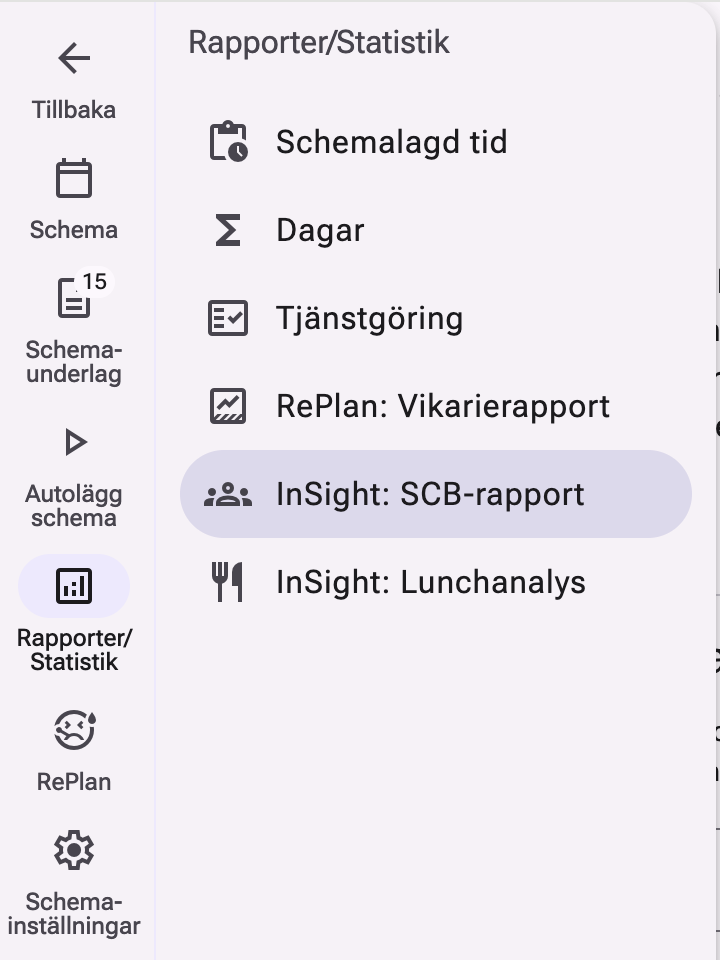
- För muspekaren över den vänstra menyn Rapporter/Statistik.
- Du ser nu två nya val som är aktiverade för dig.
- Klicka på "InSight: SCB rapport" för att öppna funktionen.
Välj rapporteringsvecka
SCB utgår som standard från vecka 42 som rapporteringsperiod.
Observera att ni kan behöva justera så att det blir en jämn fördelning av ämnen som SO och NO, även om bara ett av dem faktiskt ligger i schemat under vecka 42.
Klicka på knappen Generera rapport för att starta.
Innan du kan ta ut en exportfil kan du behöva korrigera vissa inställningar. Det gäller främst
- Hantera förstelärare
- Säkerställa korrekta ämnesnamn
Hantera Förstelärare
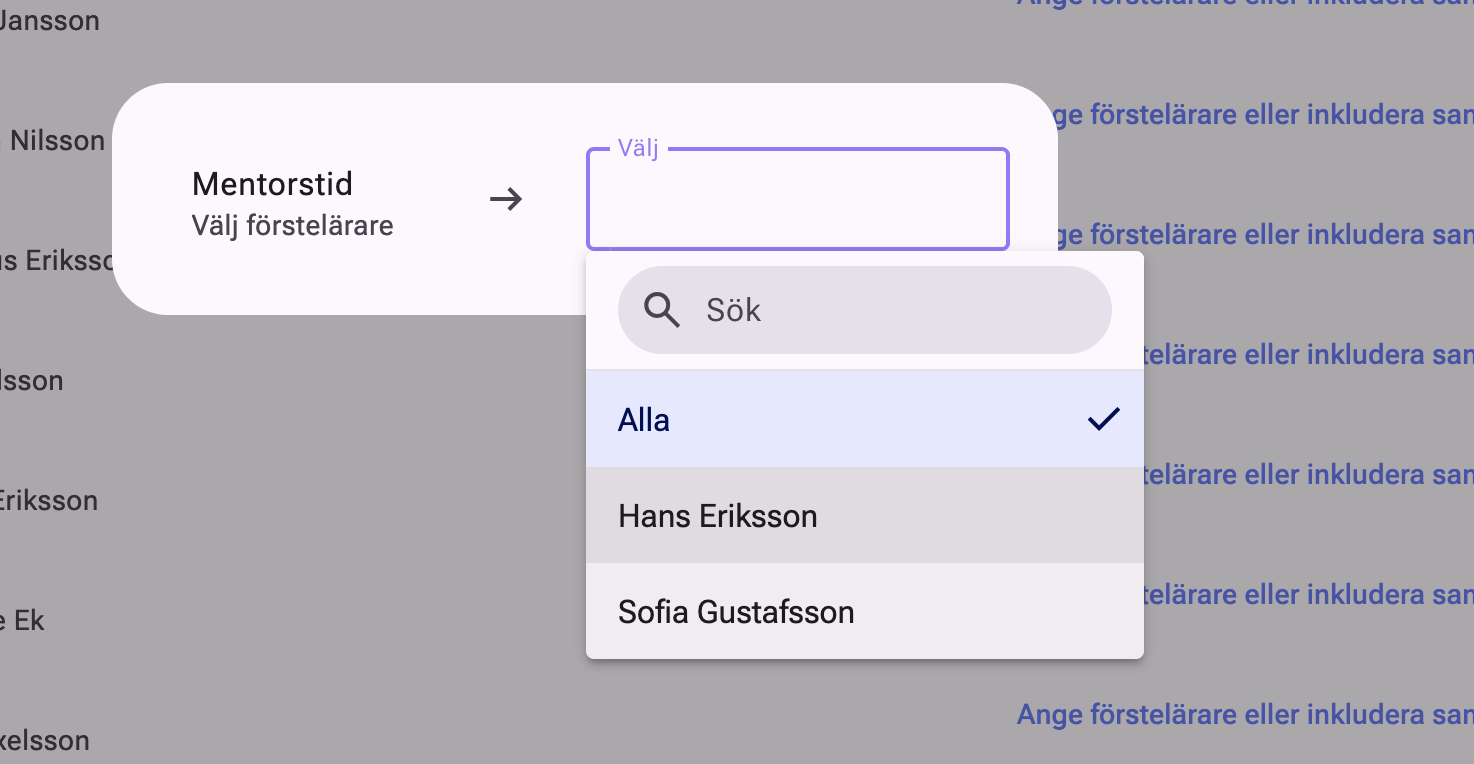
Om en kurs har fler än en lärare behöver du välja hur kursen ska rapporteras.
- Om du vill att alla lärare ska få med ämnet i sin rapport behöver du inte ändra något.
- Om du vill att endast en av lärarna ska få ämnet i rapporten gör du så här:
- Klicka på Ange förstelärare eller inkludera samtliga
- Välj vilken lärare som ska rapporteras via menyknappen
Endast den valda läraren kommer då att räknas för det ämnet i rapporteringen.
Hantera korrekta ämnesnamn
Vissa lektioner kan ha ämnesnamn som inte matchar något av SCB:s godkända ämnen. Dessa behöver mappas till ett giltigt ämne för att tas med i rapporten.
- Om du inte vill ta med ämnet i rapporten kan du låta det vara som det är.
- Om du vill att ämnet ska ingå i rapporten gör du så här
- Klicka på Välj eller ignorera
- Sök upp och välj ett av de godkända ämnesnamnen i listan
Det valda ämnesnamnet används sedan i exporten.
Uppdatera rapporten
När du har gjort dina korrigeringar kan du klicka på Generera rapport på nytt. Systemet skapar då en uppdaterad version baserat på dina val.
Uppladdning till SCB
När exportfilen är skapad behöver du komplettera med viss information innan den laddas upp till SCB. Följande kolumner kan behöva kompletteras:
- Kolumn A Skolenhetskod
- Kolumn B Personnummer för lärare
- Kolumn E Skolenhetsnamn
- Kolumn G till kolumn X Personaltyp
För mer information om vad som ska anges i respektive kolumn kan du läsa i dokumentationen från SCB: scb.se/contentassets/88d3362c14814f1fbc7f2523529002c8/instruktioner-pedagogisk-personal-2025.pdf
OBS: SCB har uppdaterat sin mall och mallen kan innehålla en till kolumn för bibliotekspersonal. Om du får fel vid uppladdningen så kan du behöva ladda ner den uppdaterade mallen och kopiera datan från mallen du genererat till den nya mallen. Datan är densamma i båda versionerna.