
Steg 1 - Importera data
För att komma igång med schemaläggningen i Royal Schedule är det första steget att importera din data från det källsystem du använder, till exempel ett elevregister eller en lärplattform. Det finns flera sätt att göra detta beroende på vilka system du arbetar med och vilken metod som passar din verksamhet bäst.
Import via API
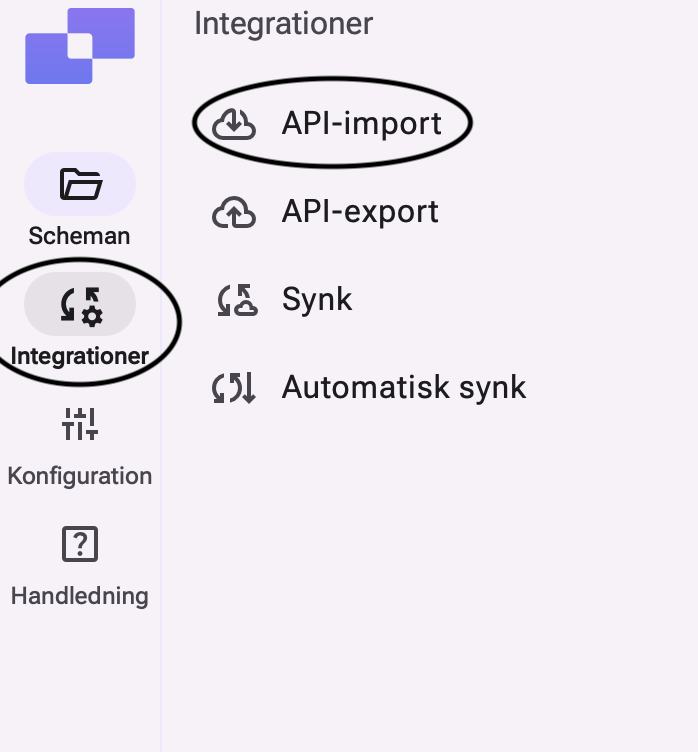
Det mest effektiva sättet att importera data är via ett API. Denna metod möjliggör en direktkoppling mellan Royal Schedule och ditt elevregister eller din skolplattform, vilket innebär att all nödvändig information, såsom lärare, grupper och salar kan hämtas med ett enda klick.
För att använda denna funktion, för du muspekaren till fliken “Integrationer” i vyn till vänster, klicka sedan på “API-import”. Du förs då till vår API-miljö där du hittar olika kontakter och kopplingar för direktimport. För att ansluta till din plattform, klickar du på “Anslut”, och anger därefter din API-nyckel. När kopplingen är upprättad, importeras informationen automatiskt till Royal Schedule.
Viktigt att tänka på är att kopplingen och uppsättningen oftast görs i förväg. Har du inte själv nycklarna kan du kontakta support@royalschedule.com.
För att data automatiskt ska uppdateras på ett schema med ny information behöver man även ange vilka scheman som ska använda automatisk synkronisering. Detta görs genom att gå till “Integrationer” och sedan välja “Automatisk synk”.
I denna vy kan du välja ett eller flera scheman som automatiskt ska läsa in uppdaterad data varje natt. När funktionen är aktiverad kommer schemat att få en symbol med två pilar i statusfältet, vilket indikerar att schemat uppdateras löpande med information från den kopplade datakällan.
Om funktionen för automatisk synk inte är aktiverad för er miljö behöver ni kontakta support på Royal Schedule eller er administratör.
Import via fil (t.ex. Excel)
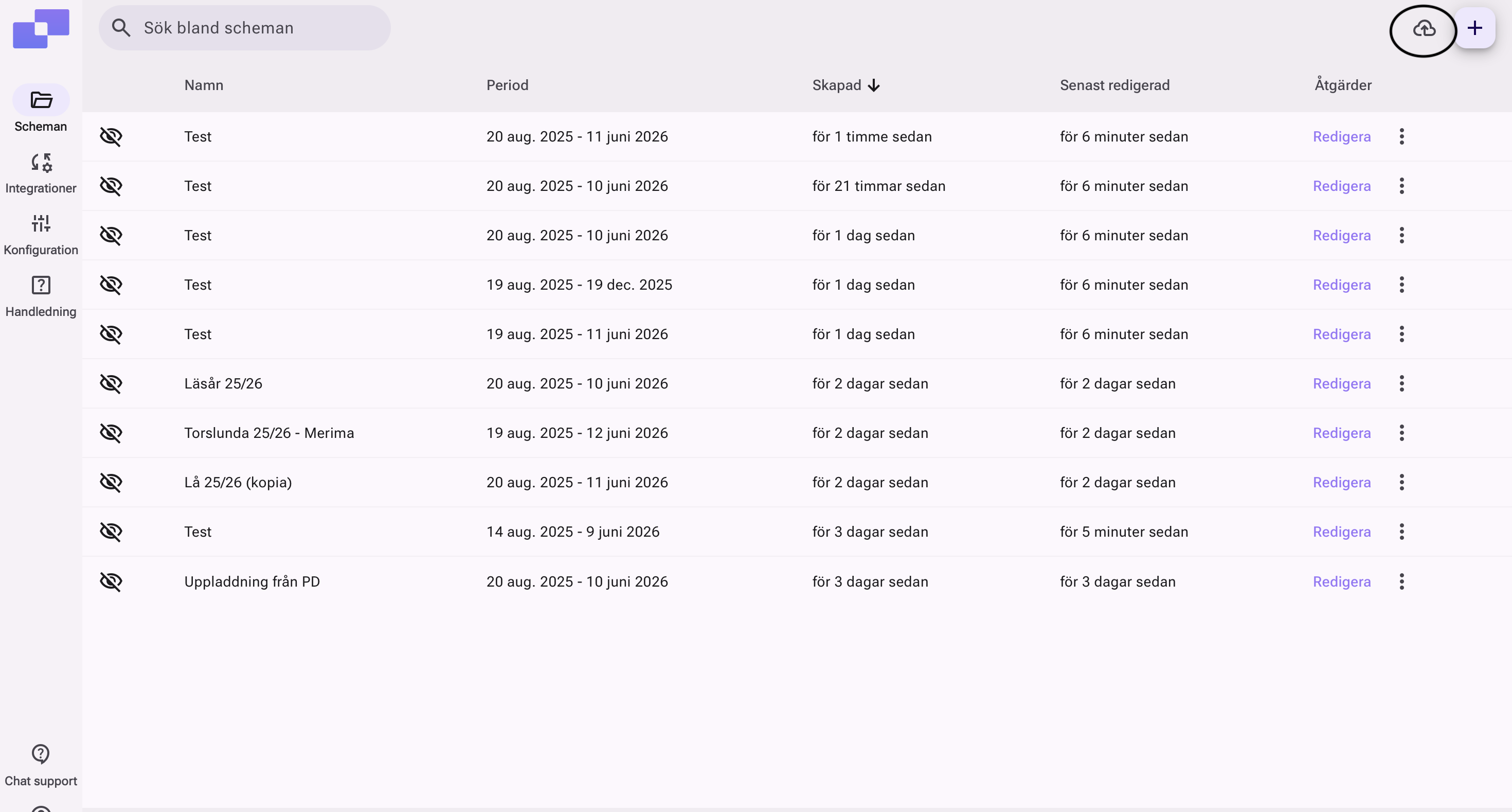
Om ditt system inte stödjer API, kan du istället importera data via en Excel-fil. Börja med att skriva in dina schemauppgifter i vår Excel-mall. Du hittar mallen genom att du navigerar dig till fliken “Scheman”, och klickar sedan på molnikonen uppe i det högra hörnet. Klicka sedan på "Ladda ner Excel-mall (frivilligt)".
När filen är uppdaterad med data kan du sedan ladda upp din fil, du går tillbaka till molnikonen och klicka på "Välj fil". Här laddar du upp din Excel-fil, och systemet guidar dig genom nästa steg. Om du vill veta mer kring att importera din grunddata via Excel kan du kolla på denna instruktionsvideo. Länk: https://app.royalschedule.com/tutorial?v=32
Skapa schema manuellt
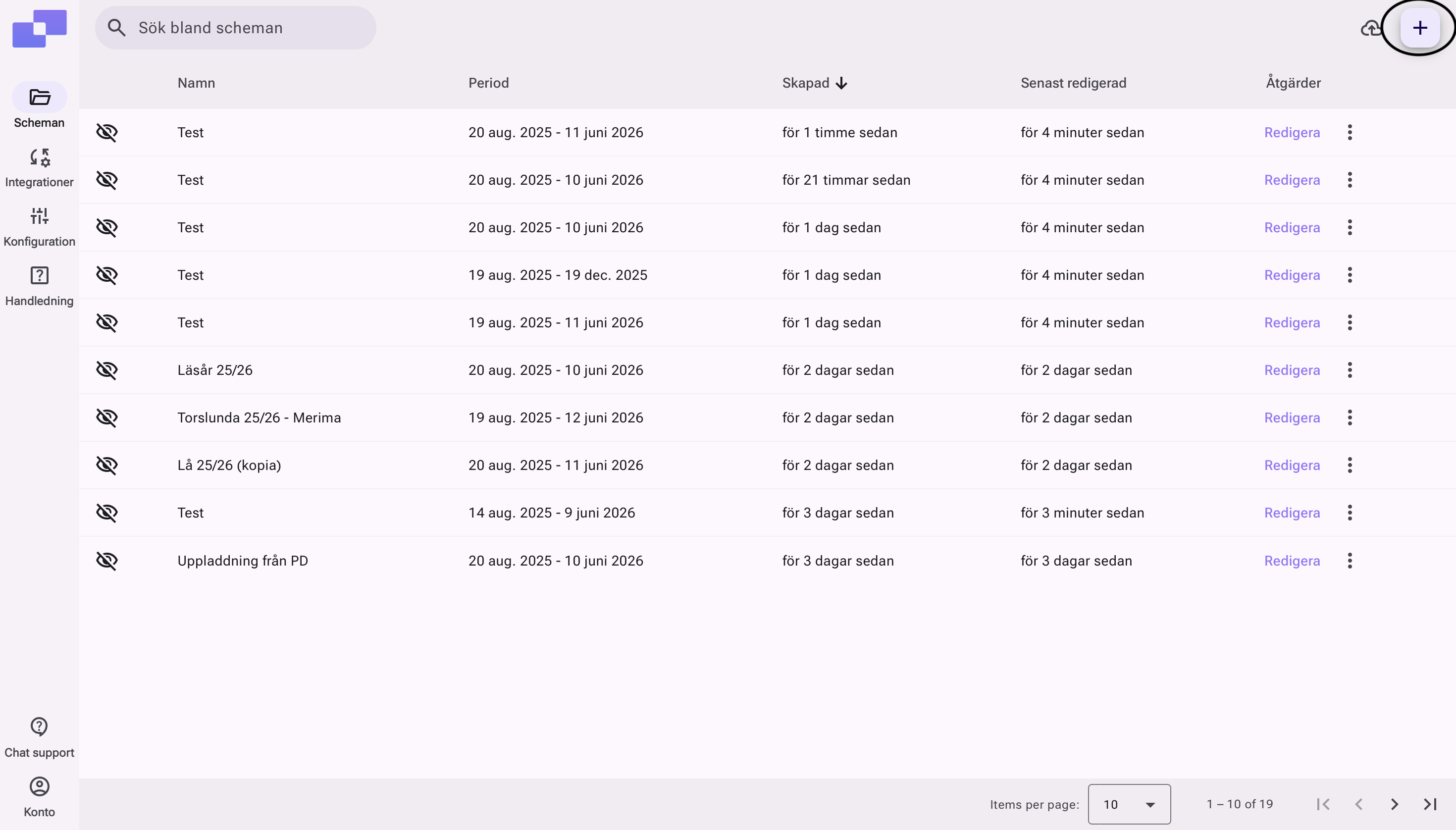
Du har även möjlighet att skapa ett schema från grunden direkt i Royal Schedule. Klicka på “+”-ikonen i det övre högra hörnet för att starta en ny schemaläggning. Fyll i namnet på schemat, specificera antalet schemadagar samt det datumintervall schemat ska gälla. När du är klar klickar du på “Spara”, ditt schema är nu skapat och klart för nästa steg, vilket är att ställa in grundläggande inställningar.