
Exportera ditt färdiga schema
Vad man bör tänka på för att exportera ut data från plattformen när schemat är klart.
Innan du börjar med exporten av ditt färdiga schema kan det vara viktigt att tänka på att man inte kan importera schemat förrän efter läsårsarkiveringen.
Det finns ett par olika sätt man kan använda sig av när man exporterar sitt schema.
1. Printa ut schemat
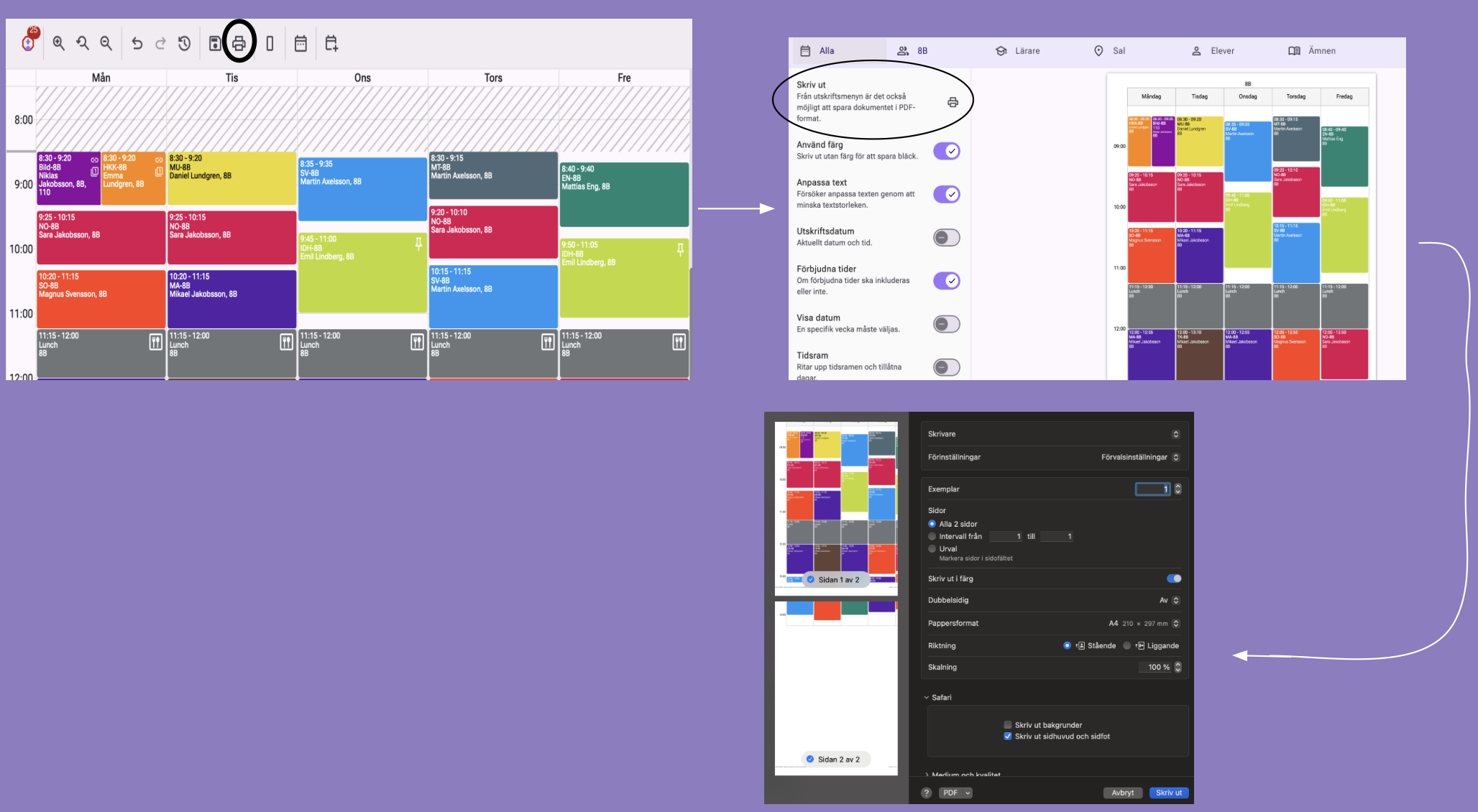
Först och främst kan du printa ut sitt schema. Det gör du genom att gå in i “Schema” och trycka på “print ikonen” som finns i menyn över schemavyn.
2. Skapa och dela en publik schemalänk
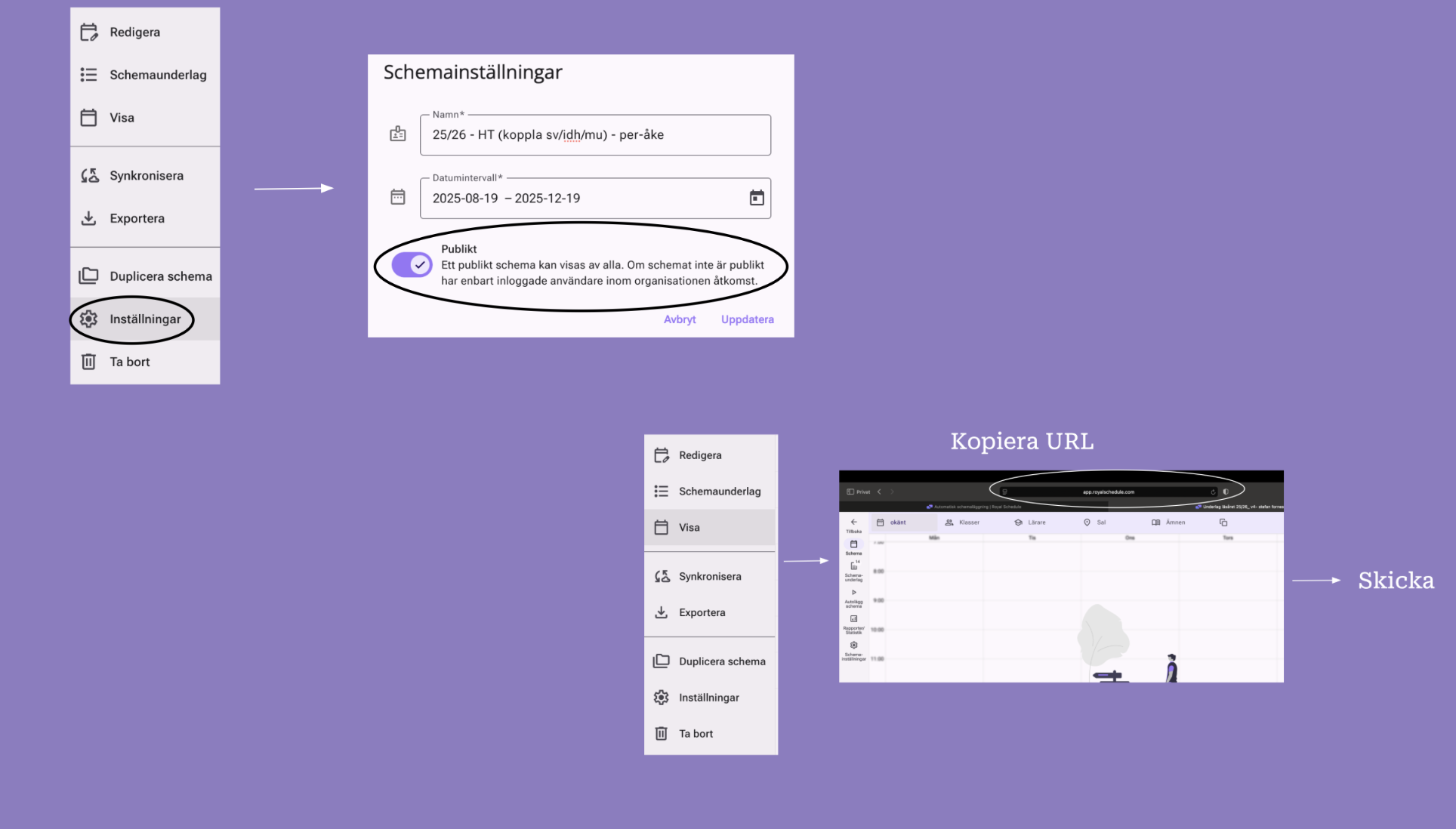
Det finns även en digital schema-länk som du kan skicka (se bild till höger). Den schemalänken kommer du åt genom att ni klickar på “Scheman”. Efter det klickar du på de “tre prickarna” längst till höger i samma rad som det schema ni vill skapa länken för och sedan “Visa”. För att göra länken till publik, måste du återigen gå in på de “tre prickarna” längst till höger, sedan inställningar, och inne i inställningar aktivera “Publikt” knappen. Detta gör att alla kan se schemat och inte bara personer som är inloggade på organisationen. Tillsist kopierar du URL-länken som finns skapad i sökfältet på er sökmotor, och skickar den till personen du vill ska komma åt schemat, till exempel personalen så att de kan komma åt sina scheman.
3. Export av schema via API
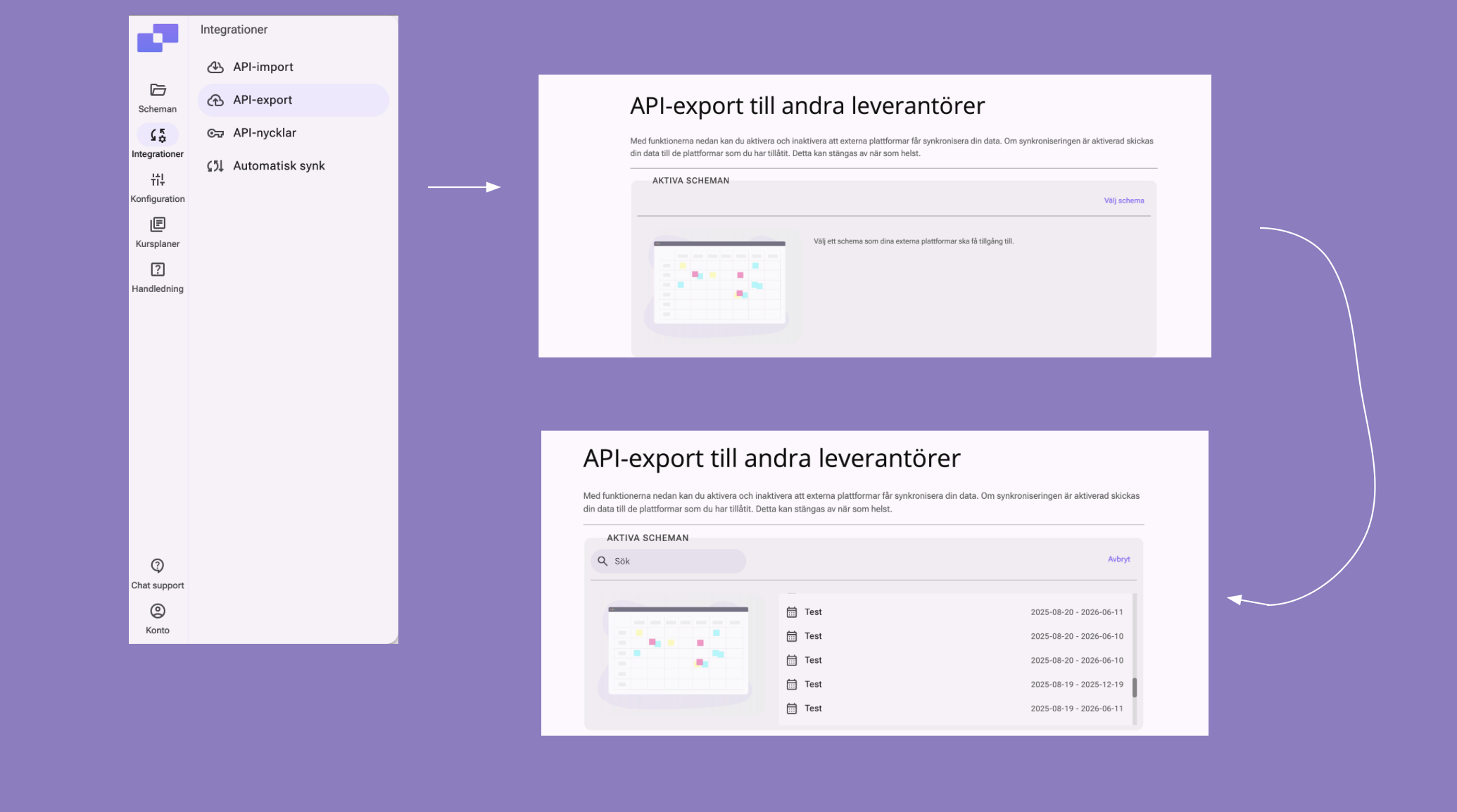
Schema-exporten via API fungerar på så sätt att du håller musen på “Integrationer” som du hittar i vyn till vänster i skärmen, sedan klickar du på “API-export”. Härifrån är det enda du behöver göra att välja det schema ni vill exportera. Detta gör du genom att klicka på “Välj schema” som finns i högra hörnet av den grå rutan, nu har ni aktiverat schemat så att det är redo att läsas in, (se bild till höger). I lärplattformen tex (SchoolSoft, Unikum & Vklass) behöver du sedan gå in och läsa in schemat. När lärplattformen skickar en förfrågan till oss skickar vi data för det schemat som är valt i 'API-export'.
Export till specifika leverantörer
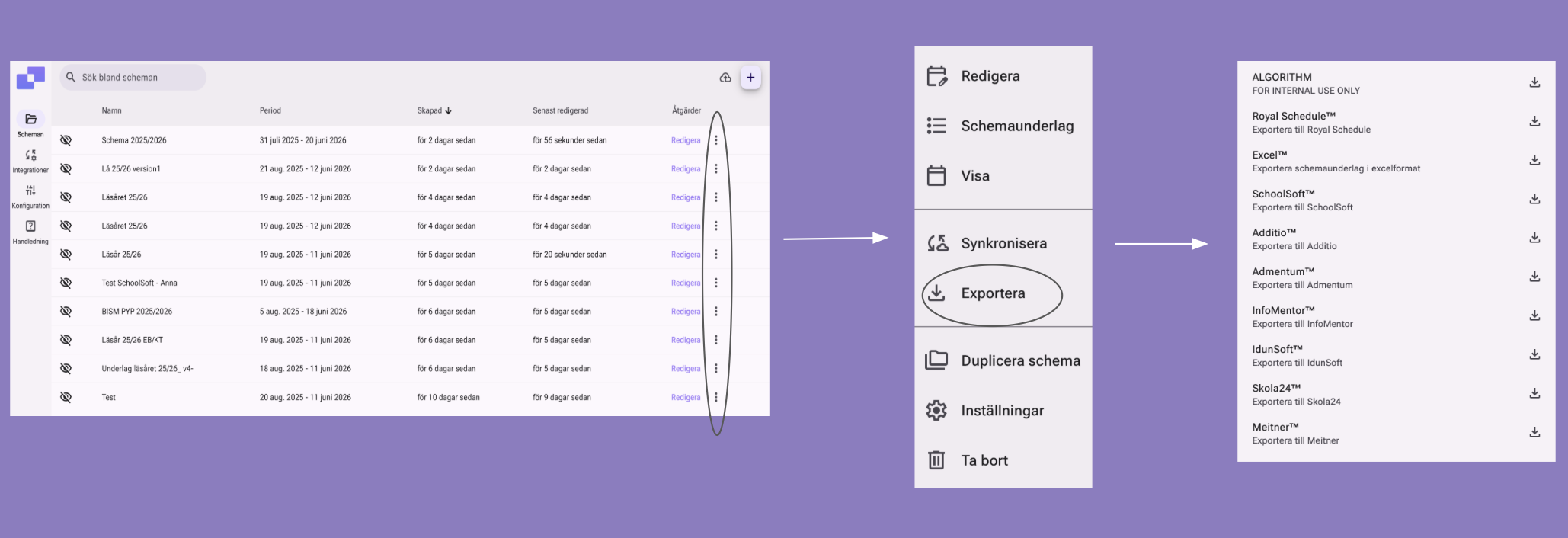
Du kan även exportera ditt schema till specifika leverantörer (Se bild till höger). Detta gör du genom att klicka på de tre prickarna, klicka dig in på exportera, och härifrån kan du då välja vilken leverantör du ska exportera till. Genom att klicka på nedladdningsknappen, laddar du ned schemat som en fil. Alla leverantörer använder olika filformat, därav är det viktigt att ladda ned rätt.