
Lägg till data manuellt
Viktigt att tänka på !
Beroende på vilket administrationssystem som används, exempelvis Edlevo, IST, SchoolSoft m.m., kan möjligheten att lägga till lärare och kurser vara låst. Som en grundregel är det alltid bäst att ha all grunddata korrekt och uppdaterad i administrationssystemet. Om några förändringar behöver göras bör dessa i första hand genomföras där, så att informationen sedan synkroniseras mellan systemen
Grupper/Klasser
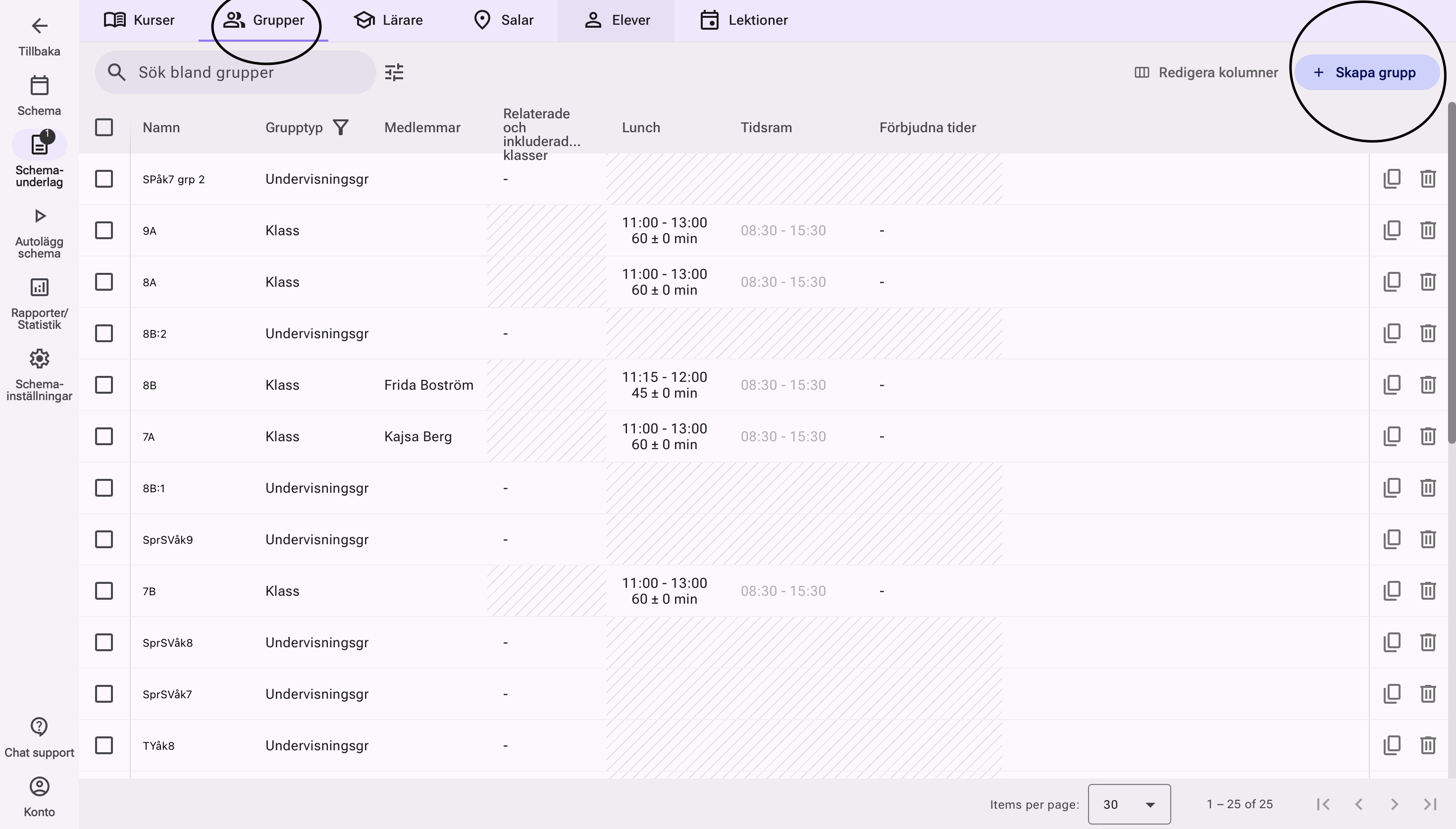
För att lägga till grupper/klasser går du in i “Schemaunderlag”, som du hittar i menyn till vänster inne i ditt schema. När du befinner dig i denna vy, klickar du på “Grupper” högst upp på sidan. Därefter klickar du på “+ Skapa grupp” i det övre högra hörnet. Här anger du om det är en "Klass" eller en "Undervisningsgrupp". Ange gruppens namn och avsluta genom att klicka på “Skapa”. Du kan senare komplettera med information såsom medlemmar, relaterande och inkluderade klasser samt lunchtider.
Personal
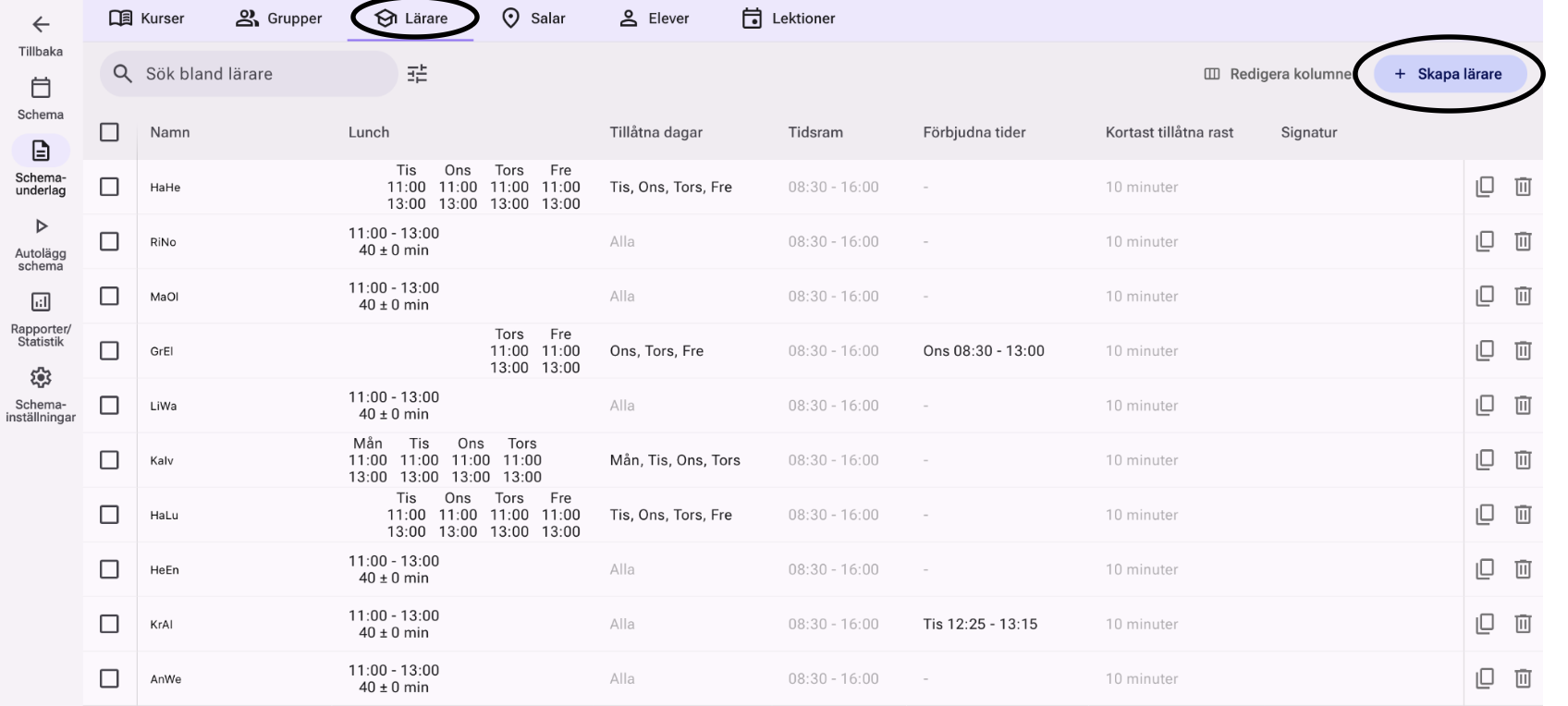
För att lägga till personal går du in “Schemaunderlag”, som du hittar i menyn till vänster inne i ditt schema. När du befinner dig i denna vy, klickar du på “Lärare” högst upp på sidan. Därefter klickar du på “+ Skapa lärare” i det övre högra hörnet. Ange lärarens namn och avsluta genom att klicka på “Skapa”. Du kan senare komplettera med information såsom tillgänglighet, ämnesbehörighet och tilldelade grupper.
Knappen kan vara inaktiverad beroende på vilket sätt du valt att synkronisera din data. I så fall behöver du istället skapa lärarna i ditt källsystem och därefter läsa in datan till schemat.
Salar
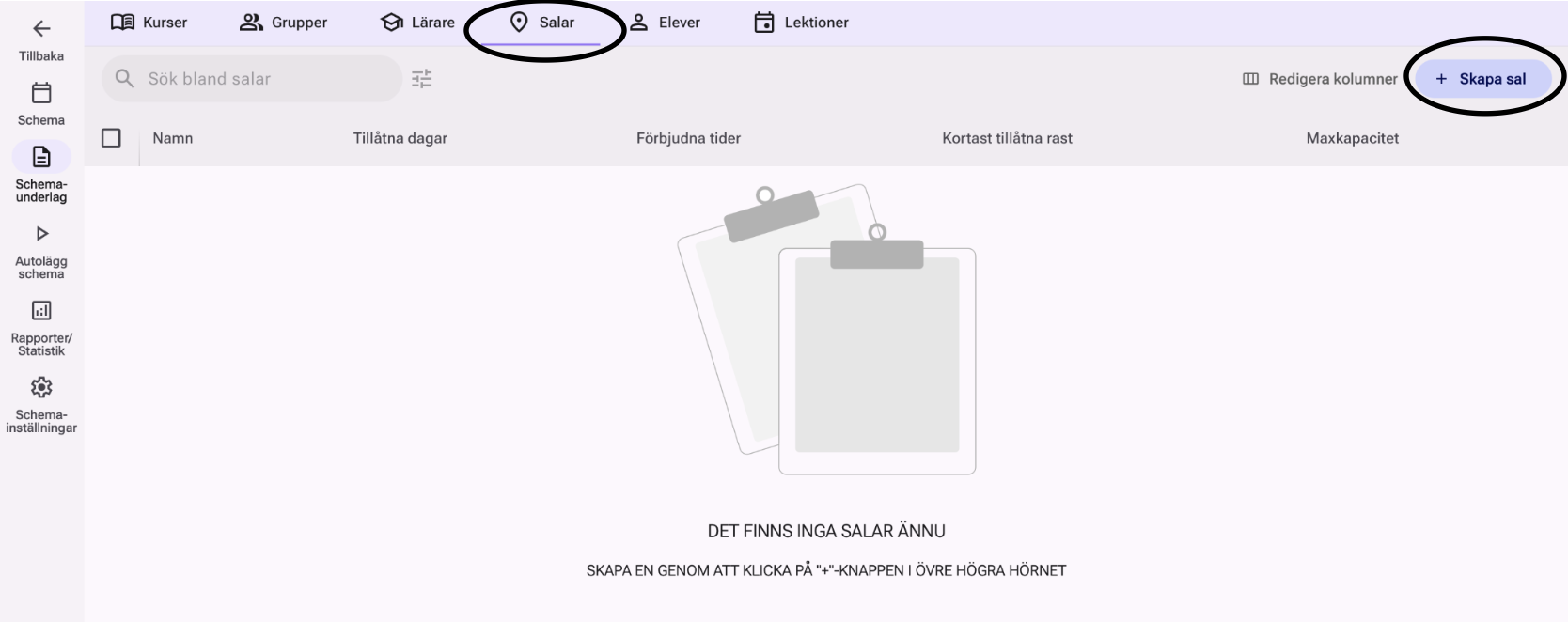
För att skapa salar följer du ett liknande förfarande. Klicka på fliken “Salar” högst upp i vyn. Välj sedan “+ Skapa sal”, ange salens namn och avsluta med att klicka på “Skapa”. Efter att salen är skapad kan du lägga till särskilda villkor, till exempel om den är utrustad för laborationer, har plats för större grupper eller används av en specifik klass.
För att skapa flera salar på en gång kan du kopiera rader från ett Excel-ark och klistra in dem efter att du markerat rutan för en ny sal.
Elever
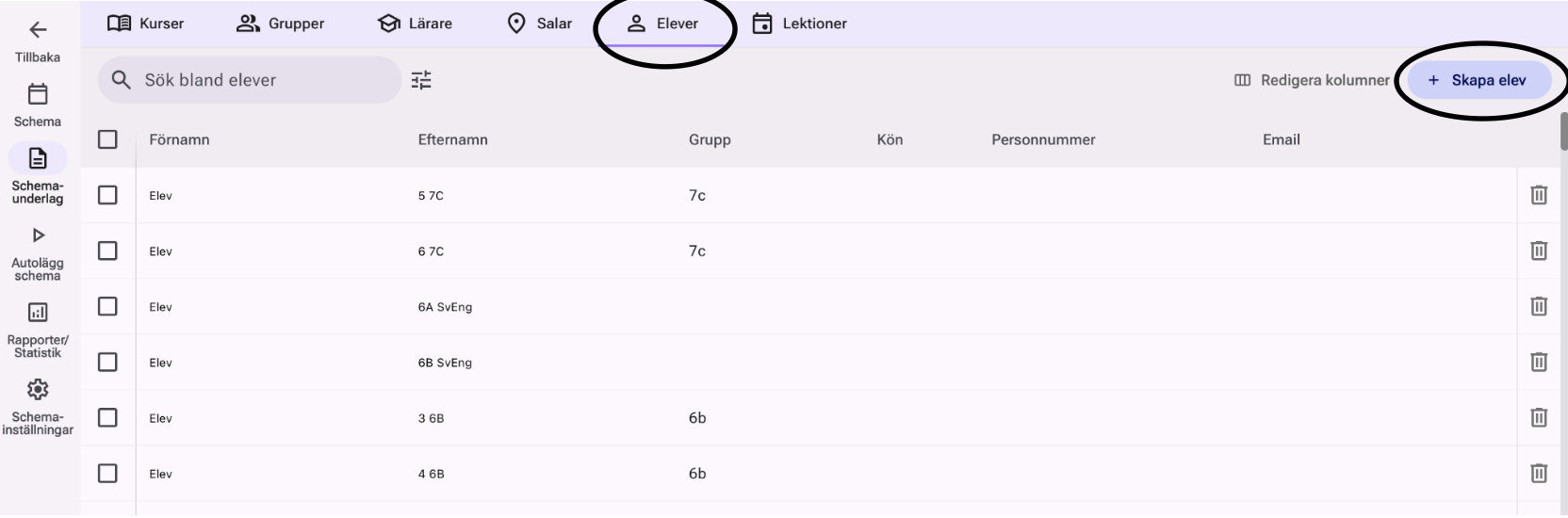
För att lägga till elever, klickar du på fliken “Elever”, som du hittar bredvid “Salar” högst upp i vyn. Välj sedan “+ Skapa elev” uppe i det högra hörnet. Fyll i elevens för- och efternamn och klicka därefter på “Skapa”. Du kan sedan koppla eleven till en grupp, kurs eller särskilda resurser beroende på behov.
Lägg till lektioner
Lektionerna utgör kärnan i tjänstefördelningen. De definierar både ämnets omfattning i minuter och hur lektionerna ska fördelas över veckan. Utan lektioner kan inget schema skapas, därför är det, det första och viktigaste steget.
Så här lägger du till lektioner (se bild till höger):
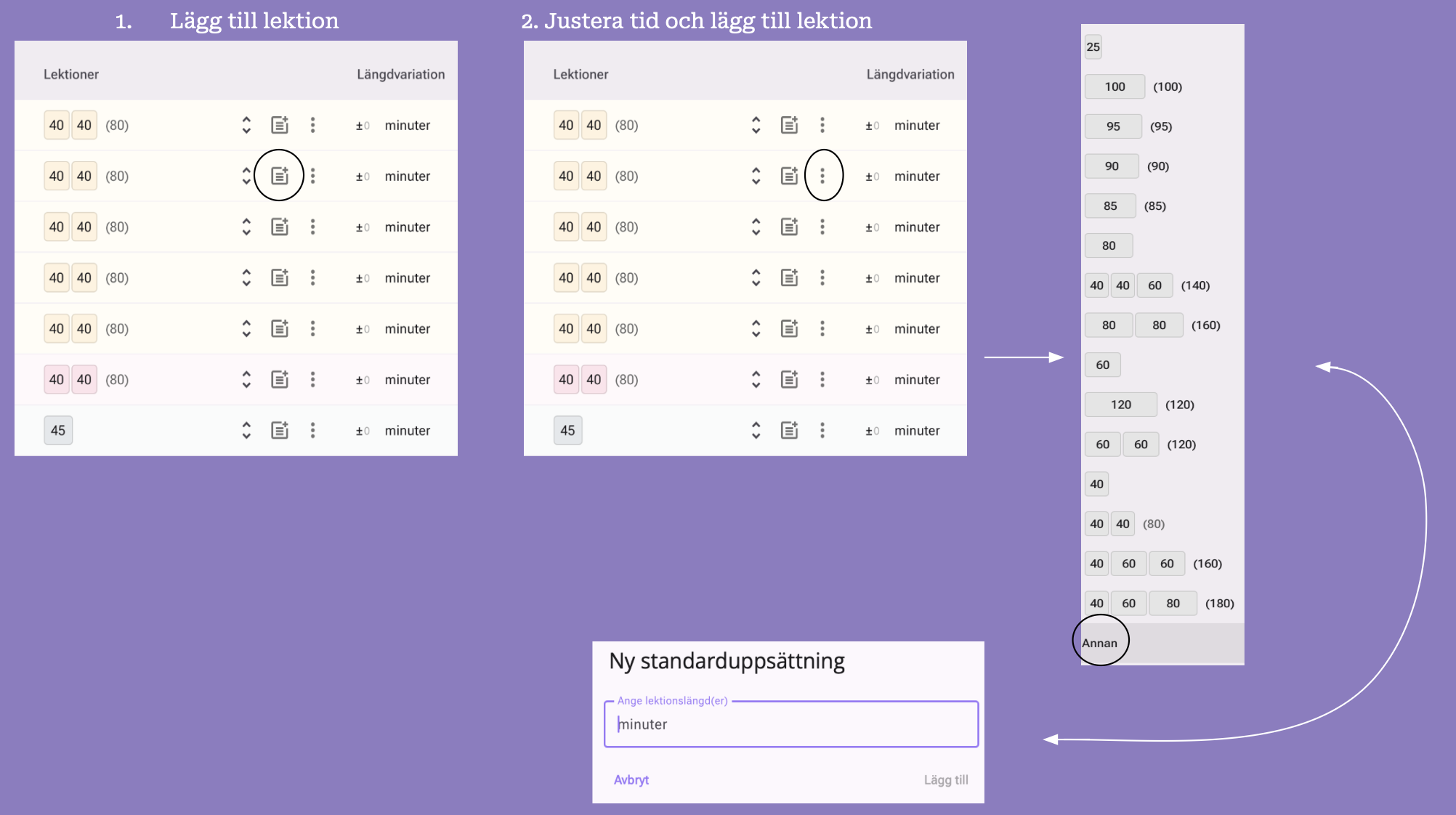
- Gå till “Schemaunderlag” i vänstermenyn.
- Klicka på fliken “Kurser”.
- För muspekaren mot ikonen med de tre prickarna (till höger om plustecknet). Här hittar du färdiga förslag på lektionslängder.
- Vill du skapa en egen lektionslängd, klicka på “Annan” längst ner i listan och skriv in önskad tid (anges i femminutersintervall).
- Om du klickar på ikonen bredvid som ser ut som ett papper med en plusknapp så kan du lägga till det senaste lektionsuppsättningen igen.
Lägg till personal för specifik lektion
Slutligen anger du vilken lärare som ansvarar för respektive kurs. Detta steg binder samman kurs, grupp och undervisande personal.
Så här gör du (se bild till höger):
Fortsätt i fliken “Kurser” under “Schemaunderlag”.
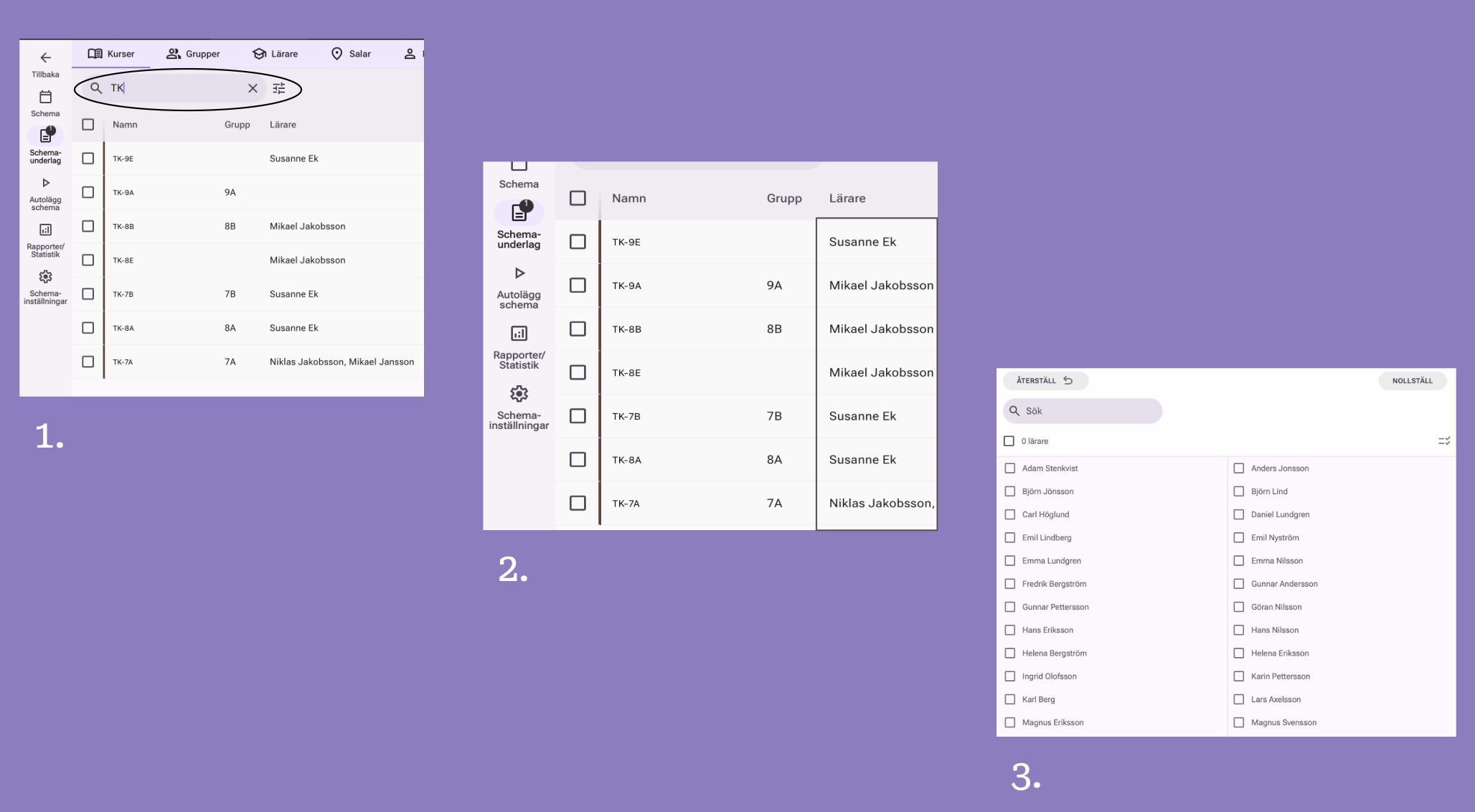
- Sök upp den kurs du vill tilldela en lärare.
- Klicka i fältet under kolumnen “Lärare” på aktuell kursrad.
- Välj en eller flera lärare som ska kopplas till kursen.
När läraren är tillagd kan du också hantera arbetsomfattning och uppföljning i den samlade tjänstefördelningen, vilket underlättar överblick och resursplanering.
Lägg till grupp för specifik lektion
Nästa steg är att koppla en grupp (exempelvis en klass) till kursen. Det är viktigt att förstå skillnaden mellan kursens namn och dess grupp. Namnet är endast en etikett, medan gruppen avgör vilka elever som omfattas av kursen.
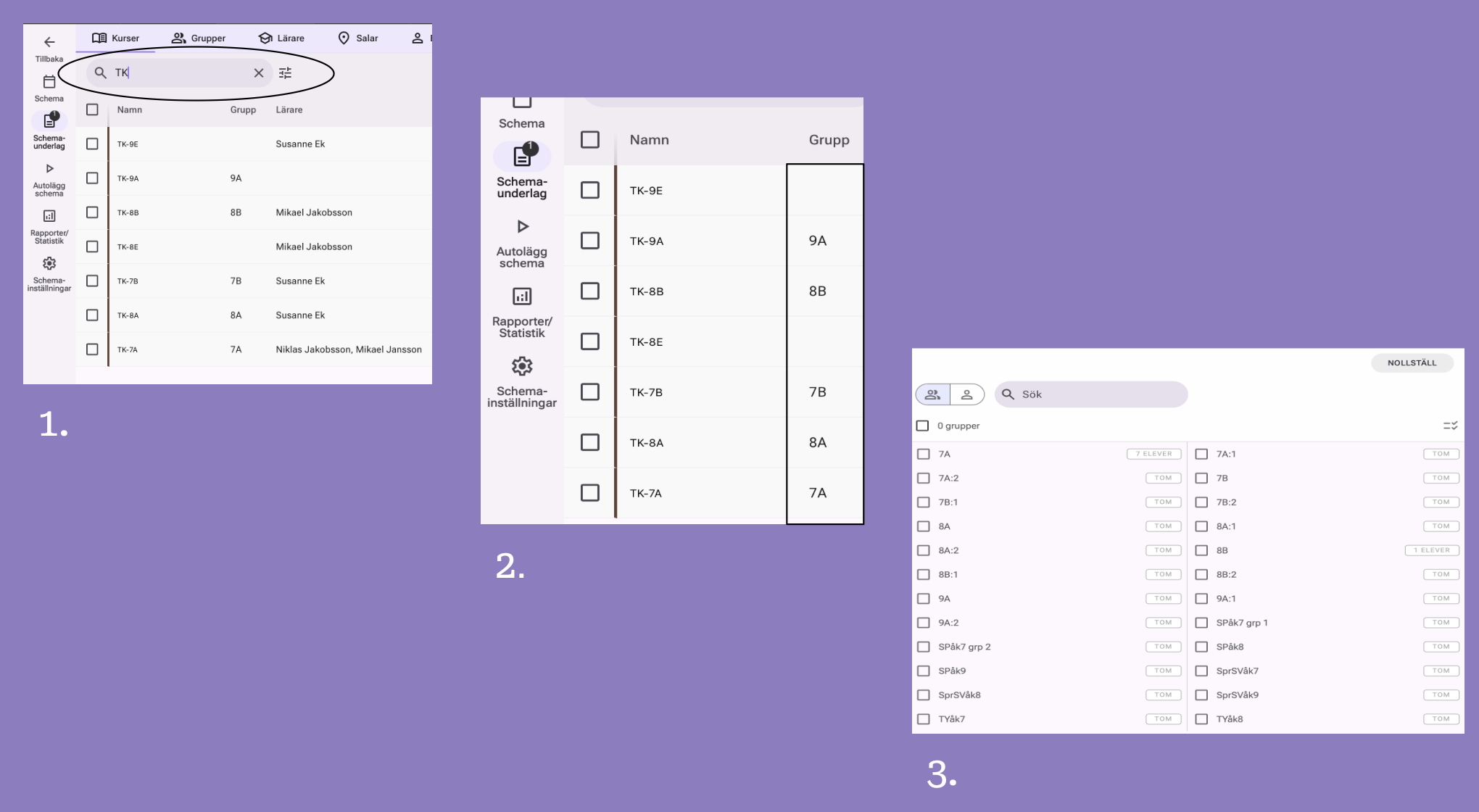
Så här lägger du till en grupp (se bild till höger):
Stanna kvar i fliken “Kurser” under “Schemaunderlag”.
- Sök upp den kurs du vill arbeta med.
- Klicka i fältet under kolumnen “Grupp” på kursens rad.
- Välj en eller flera grupper som ska kopplas till kursen.
Vill du anpassa kursdeltagandet ytterligare kan du:
- Klicka på den tillagda gruppen.
- Trycka på ikonen med en enskild person i övre vänstra hörnet.
- Här kan du markera eller avmarkera elever som ska ingå i kursen.
Detta är användbart för att hantera anpassad studiegång, där vissa elever deltar i kursen även om de inte tillhör hela gruppen. Observera att hela klassen måste vara kopplad för att kursen ska synas på klasschemat, individuella justeringar visas endast på elevens personliga schema.
Video guide för Anpassad studiegång, https://app.royalschedule.com/tutorial?v=10